> ## Documentation Index
> Fetch the complete documentation index at: https://docs.4096bytes.com/llms.txt
> Use this file to discover all available pages before exploring further.
# CC Switch
> 把 4096bytes Provider 导入 CC Switch,并统一管理多个 CLI 客户端
CC Switch 是一个跨平台的 AI CLI 配置管理工具。你可以用它集中管理 Claude Code、Codex、Gemini CLI、OpenCode 等工具的 Provider 配置。
把 4096bytes 导入 CC Switch 后,Base URL、API Key 和模型名会集中保存在本机配置中。之后你可以在多个 CLI 工具或多套 Provider 之间切换,减少反复修改环境变量和配置文件的成本。
一键导入会把当前 API Key 写入本机 CC Switch 配置。请只在自己的电脑上操作,不要在共享电脑、临时远程机器或不可信环境中导入。
## 下载安装
CC Switch 是开源项目,源码托管在 GitHub:[`farion1231/cc-switch`](https://github.com/farion1231/cc-switch)。
进入 [`farion1231/cc-switch` Releases](https://github.com/farion1231/cc-switch/releases),查看最新版本。
按你的系统选择安装包:
* macOS 选择 `.dmg`
* Windows 选择 `.msi`
* Linux 选择 `.AppImage` 或 `.deb`。
按系统提示完成安装。安装后至少打开一次 CC Switch,方便后续从浏览器唤起并完成导入。
## 一键导入
推荐优先使用一键导入。它会把 Provider 配置写入本机 CC Switch,不需要你手动复制每个字段。
确认本机已经安装 CC Switch,并且至少打开过一次。
打开控制台,在 **API 密钥** 页面找到要导入 CC Switch 的 API Key。
在目标 Key 所在行点击 **「导入到 CCS」**。如果系统询问是否允许打开 CC Switch,请确认打开。
 在 CC Switch 中检查即将写入的 Provider 信息,确认后完成导入。
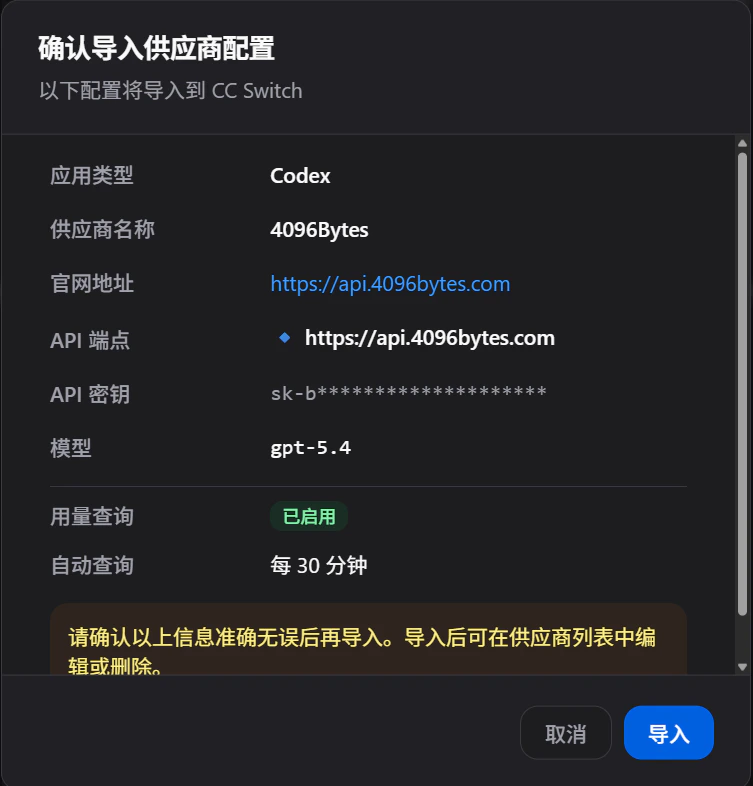 导入完成后,CC Switch 会保存当前 API Key 对应的 Provider 配置。后续如果你删除或更换 API Key,需要重新导入或手动更新 CC Switch 中的配置。
## 手动添加 Provider
如果一键导入不可用,也可以在 CC Switch 中手动添加 4096bytes Provider。
| CC Switch 字段 | 填写内容 |
| ------------ | ------------------------------------------ |
| 预设供应商 | 选择自定义配置。 |
| 供应商标识 | 建议填写 `4096bytes`。 |
| 供应商名称 | 建议填写 `4096bytes`。 |
| 官方链接 | `https://www.4096bytes.com` |
| API 端点 | `https://api.4096bytes.com` (不要勾选 「完整URL」) |
| API Key | 填写你在控制台创建的 API Key。 |
Base URL 和模型名请从控制台复制。不要使用旧截图、聊天记录或其他用户配置里的值。
## 验证是否生效
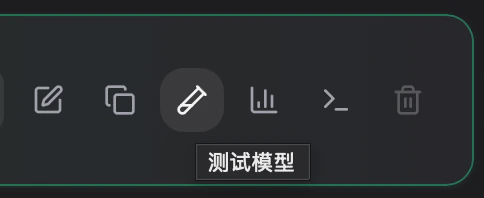
导入或手动添加后,先在 CC Switch 里切换到 4096bytes Provider,再用一个低风险任务测试。
导入完成后,CC Switch 会保存当前 API Key 对应的 Provider 配置。后续如果你删除或更换 API Key,需要重新导入或手动更新 CC Switch 中的配置。
## 手动添加 Provider
如果一键导入不可用,也可以在 CC Switch 中手动添加 4096bytes Provider。
| CC Switch 字段 | 填写内容 |
| ------------ | ------------------------------------------ |
| 预设供应商 | 选择自定义配置。 |
| 供应商标识 | 建议填写 `4096bytes`。 |
| 供应商名称 | 建议填写 `4096bytes`。 |
| 官方链接 | `https://www.4096bytes.com` |
| API 端点 | `https://api.4096bytes.com` (不要勾选 「完整URL」) |
| API Key | 填写你在控制台创建的 API Key。 |
Base URL 和模型名请从控制台复制。不要使用旧截图、聊天记录或其他用户配置里的值。
## 验证是否生效
导入或手动添加后,先在 CC Switch 里切换到 4096bytes Provider,再用一个低风险任务测试。
 ## 排查建议
* 如果 CC Switch 没有被浏览器唤起,确认已经安装并打开过 CC Switch。
* 如果导入后请求认证失败,重新创建 API Key 后再次导入。
* 如果某个 CLI 客户端没有生效,确认它已经由 CC Switch 管理,并在切换后重启终端。
## 排查建议
* 如果 CC Switch 没有被浏览器唤起,确认已经安装并打开过 CC Switch。
* 如果导入后请求认证失败,重新创建 API Key 后再次导入。
* 如果某个 CLI 客户端没有生效,确认它已经由 CC Switch 管理,并在切换后重启终端。