> ## Documentation Index
> Fetch the complete documentation index at: https://docs.4096bytes.com/llms.txt
> Use this file to discover all available pages before exploring further.
# Claude Code
> 在 Claude Code 中配置 4096bytes 接入参数
Claude Code 读取的是 Anthropic 相关配置。接入 4096bytes 时,不要把 OpenAI 兼容接口地址直接填进去,也不要手动拼接 `/v1/messages`。请使用控制台中面向 Claude Code 的配置。
推荐优先用 [CC Switch](/clients/cc-switch) 管理 Claude Code 的 Provider。这样可以在 4096bytes、官方 Claude 或其他 Provider 之间切换,减少手动改环境变量的出错概率。
## 准备工作
* 已完成 [创建账号](/quickstart/create-account)。
* 已完成 [获取 API Key](/quickstart/get-api-key)。
* 已安装 Claude Code,并确认 `claude` 命令可以启动。
* 已从控制台复制 Claude Code 对应的配置。
如果你同时使用 Claude 官方订阅和 4096bytes API Key,建议把两套配置放在不同终端配置或 CC Switch Profile 中,避免环境变量互相覆盖。
## 安装客户端
如果你还没有安装 Claude Code,请先参考 [Claude Code 官方安装文档](https://docs.claude.com/en/docs/claude-code/setup)。
macOS、Linux 或 WSL 可以使用官方安装脚本:
```bash theme={null}
curl -fsSL https://claude.ai/install.sh | bash
```
Windows 也可以通过 WinGet 安装:
```powershell theme={null}
winget install Anthropic.ClaudeCode
```
如果你已经在使用 npm 管理全局 CLI,也可以安装 npm 包:
```bash theme={null}
npm install -g @anthropic-ai/claude-code
```
安装完成后,重新打开终端并确认命令可用:
```bash theme={null}
claude --version
```
## 从控制台复制配置
打开控制台,进入 **API 密钥** 页面。
建议为 Claude Code 单独创建一个 Key,例如 `claude-code-work` 或 `claude-code-mac`。
在目标 Key 所在行点击 **使用密钥**。如果控制台提供客户端选项,请选择 **Claude Code**。
按你的系统选择 `macOS / Linux`、`Windows PowerShell` 或 `Windows CMD`,然后复制控制台给出的命令。
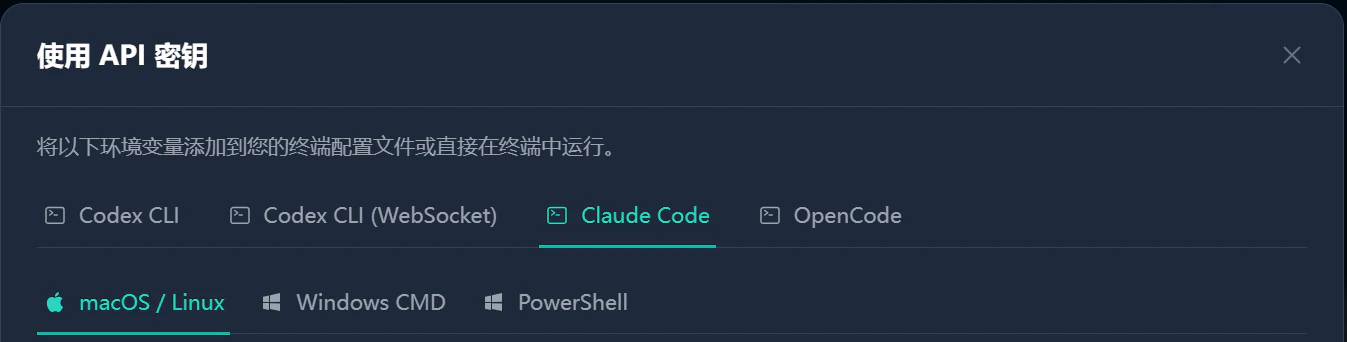 控制台展示的配置会自动带入当前 API Key。文档中的示例使用 `YOUR_4096BYTES_API_KEY` 作为占位值。
## 临时环境变量方式
如果你只是临时测试,可以先在当前终端设置环境变量。关闭终端后,这些配置会失效。
### macOS 或 Linux
```bash theme={null}
export ANTHROPIC_BASE_URL="https://api.4096bytes.com"
export ANTHROPIC_AUTH_TOKEN="YOUR_4096BYTES_API_KEY"
export CLAUDE_CODE_DISABLE_NONESSENTIAL_TRAFFIC=1
claude
```
如果你的 Claude Code 版本要求使用 `ANTHROPIC_API_KEY`,请按控制台提示改成下面这种形式。
```bash theme={null}
export ANTHROPIC_BASE_URL="https://api.4096bytes.com"
export ANTHROPIC_API_KEY="YOUR_4096BYTES_API_KEY"
export CLAUDE_CODE_DISABLE_NONESSENTIAL_TRAFFIC=1
claude
```
`ANTHROPIC_AUTH_TOKEN` 和 `ANTHROPIC_API_KEY` 不要同时配置。优先使用控制台 **使用密钥** 弹窗给出的变量名。
### Windows PowerShell
```powershell theme={null}
$env:ANTHROPIC_BASE_URL = "https://api.4096bytes.com"
$env:ANTHROPIC_AUTH_TOKEN = "YOUR_4096BYTES_API_KEY"
$env:CLAUDE_CODE_DISABLE_NONESSENTIAL_TRAFFIC = "1"
claude
```
如果控制台给出的变量名是 `ANTHROPIC_API_KEY`,请把第二行改为:
```powershell theme={null}
$env:ANTHROPIC_API_KEY = "YOUR_4096BYTES_API_KEY"
```
### Windows CMD
```bat theme={null}
set ANTHROPIC_BASE_URL=https://api.4096bytes.com
set ANTHROPIC_AUTH_TOKEN=YOUR_4096BYTES_API_KEY
set CLAUDE_CODE_DISABLE_NONESSENTIAL_TRAFFIC=1
claude
```
如果控制台给出的变量名是 `ANTHROPIC_API_KEY`,请把第二行改为:
```bat theme={null}
set ANTHROPIC_API_KEY=YOUR_4096BYTES_API_KEY
```
## 写入 Claude Code 配置
如果你希望长期使用,可以把环境变量写入 Claude Code 配置文件。
```json theme={null}
{
"env": {
"ANTHROPIC_BASE_URL": "https://api.4096bytes.com",
"ANTHROPIC_AUTH_TOKEN": "YOUR_4096BYTES_API_KEY",
"CLAUDE_CODE_DISABLE_NONESSENTIAL_TRAFFIC": "1",
"CLAUDE_CODE_ATTRIBUTION_HEADER": "0"
}
}
```
常见路径是 `~/.claude/settings.json`。保存后重新启动 Claude Code,让新配置生效。
不要把 API Key 写入项目仓库中的 `.env`、README、截图或共享文档。Claude Code 会读取当前终端环境,配置完成后也要避免在日志和截图中暴露 Key。
## 写入 Shell 配置
如果你更习惯通过 Shell 管理环境变量,可以把配置写入 `~/.zshrc` 或 `~/.bashrc`。
```bash theme={null}
export ANTHROPIC_BASE_URL="https://api.4096bytes.com"
export ANTHROPIC_AUTH_TOKEN="YOUR_4096BYTES_API_KEY"
export CLAUDE_CODE_DISABLE_NONESSENTIAL_TRAFFIC=1
```
保存后执行:
```bash theme={null}
source ~/.zshrc
```
如果你使用的是 Bash,请改为:
```bash theme={null}
source ~/.bashrc
```
然后重新运行:
```bash theme={null}
claude
```
## 指定模型
如果 Claude Code 需要显式指定模型,请使用控制台中 Claude Code 或 Claude 兼容接入方式对应的模型名。
```bash theme={null}
claude --model PASTE_MODEL_NAME_FROM_DASHBOARD
```
模型名必须和控制台显示完全一致。不要使用其他客户端页面、旧截图或其他用户配置里的模型名。
## 注意事项
* Base URL 使用控制台给出的根地址,例如 `https://api.4096bytes.com`。不要自行拼接 `/v1/messages`。
* 切换 Provider 后,重新打开终端或确认环境变量已经更新。
* 如果使用 CC Switch,确认当前 Profile 已切换到 4096bytes。
* 如果在 VS Code 终端里运行 Claude Code,修改环境变量后需要重新打开 VS Code。
## 常见排查
| 问题 | 处理方式 |
| ------------ | -------------------------------------------------------------------- |
| 认证失败 | 确认 API Key 完整,并且 `ANTHROPIC_AUTH_TOKEN` 与 `ANTHROPIC_API_KEY` 只启用一种。 |
| 地址错误 | Base URL 使用控制台展示的根地址,不要拼接完整接口路径。 |
| 仍然走官方服务 | 重新打开终端,检查是否还存在旧的 Claude 官方环境变量。 |
| 模型不可用 | 换用控制台可用的 Claude Code 或 Claude 兼容模型名。 |
| VS Code 中不生效 | 关闭并重新打开 VS Code,确认终端读取到新的环境变量。 |
控制台展示的配置会自动带入当前 API Key。文档中的示例使用 `YOUR_4096BYTES_API_KEY` 作为占位值。
## 临时环境变量方式
如果你只是临时测试,可以先在当前终端设置环境变量。关闭终端后,这些配置会失效。
### macOS 或 Linux
```bash theme={null}
export ANTHROPIC_BASE_URL="https://api.4096bytes.com"
export ANTHROPIC_AUTH_TOKEN="YOUR_4096BYTES_API_KEY"
export CLAUDE_CODE_DISABLE_NONESSENTIAL_TRAFFIC=1
claude
```
如果你的 Claude Code 版本要求使用 `ANTHROPIC_API_KEY`,请按控制台提示改成下面这种形式。
```bash theme={null}
export ANTHROPIC_BASE_URL="https://api.4096bytes.com"
export ANTHROPIC_API_KEY="YOUR_4096BYTES_API_KEY"
export CLAUDE_CODE_DISABLE_NONESSENTIAL_TRAFFIC=1
claude
```
`ANTHROPIC_AUTH_TOKEN` 和 `ANTHROPIC_API_KEY` 不要同时配置。优先使用控制台 **使用密钥** 弹窗给出的变量名。
### Windows PowerShell
```powershell theme={null}
$env:ANTHROPIC_BASE_URL = "https://api.4096bytes.com"
$env:ANTHROPIC_AUTH_TOKEN = "YOUR_4096BYTES_API_KEY"
$env:CLAUDE_CODE_DISABLE_NONESSENTIAL_TRAFFIC = "1"
claude
```
如果控制台给出的变量名是 `ANTHROPIC_API_KEY`,请把第二行改为:
```powershell theme={null}
$env:ANTHROPIC_API_KEY = "YOUR_4096BYTES_API_KEY"
```
### Windows CMD
```bat theme={null}
set ANTHROPIC_BASE_URL=https://api.4096bytes.com
set ANTHROPIC_AUTH_TOKEN=YOUR_4096BYTES_API_KEY
set CLAUDE_CODE_DISABLE_NONESSENTIAL_TRAFFIC=1
claude
```
如果控制台给出的变量名是 `ANTHROPIC_API_KEY`,请把第二行改为:
```bat theme={null}
set ANTHROPIC_API_KEY=YOUR_4096BYTES_API_KEY
```
## 写入 Claude Code 配置
如果你希望长期使用,可以把环境变量写入 Claude Code 配置文件。
```json theme={null}
{
"env": {
"ANTHROPIC_BASE_URL": "https://api.4096bytes.com",
"ANTHROPIC_AUTH_TOKEN": "YOUR_4096BYTES_API_KEY",
"CLAUDE_CODE_DISABLE_NONESSENTIAL_TRAFFIC": "1",
"CLAUDE_CODE_ATTRIBUTION_HEADER": "0"
}
}
```
常见路径是 `~/.claude/settings.json`。保存后重新启动 Claude Code,让新配置生效。
不要把 API Key 写入项目仓库中的 `.env`、README、截图或共享文档。Claude Code 会读取当前终端环境,配置完成后也要避免在日志和截图中暴露 Key。
## 写入 Shell 配置
如果你更习惯通过 Shell 管理环境变量,可以把配置写入 `~/.zshrc` 或 `~/.bashrc`。
```bash theme={null}
export ANTHROPIC_BASE_URL="https://api.4096bytes.com"
export ANTHROPIC_AUTH_TOKEN="YOUR_4096BYTES_API_KEY"
export CLAUDE_CODE_DISABLE_NONESSENTIAL_TRAFFIC=1
```
保存后执行:
```bash theme={null}
source ~/.zshrc
```
如果你使用的是 Bash,请改为:
```bash theme={null}
source ~/.bashrc
```
然后重新运行:
```bash theme={null}
claude
```
## 指定模型
如果 Claude Code 需要显式指定模型,请使用控制台中 Claude Code 或 Claude 兼容接入方式对应的模型名。
```bash theme={null}
claude --model PASTE_MODEL_NAME_FROM_DASHBOARD
```
模型名必须和控制台显示完全一致。不要使用其他客户端页面、旧截图或其他用户配置里的模型名。
## 注意事项
* Base URL 使用控制台给出的根地址,例如 `https://api.4096bytes.com`。不要自行拼接 `/v1/messages`。
* 切换 Provider 后,重新打开终端或确认环境变量已经更新。
* 如果使用 CC Switch,确认当前 Profile 已切换到 4096bytes。
* 如果在 VS Code 终端里运行 Claude Code,修改环境变量后需要重新打开 VS Code。
## 常见排查
| 问题 | 处理方式 |
| ------------ | -------------------------------------------------------------------- |
| 认证失败 | 确认 API Key 完整,并且 `ANTHROPIC_AUTH_TOKEN` 与 `ANTHROPIC_API_KEY` 只启用一种。 |
| 地址错误 | Base URL 使用控制台展示的根地址,不要拼接完整接口路径。 |
| 仍然走官方服务 | 重新打开终端,检查是否还存在旧的 Claude 官方环境变量。 |
| 模型不可用 | 换用控制台可用的 Claude Code 或 Claude 兼容模型名。 |
| VS Code 中不生效 | 关闭并重新打开 VS Code,确认终端读取到新的环境变量。 |