> ## Documentation Index
> Fetch the complete documentation index at: https://docs.4096bytes.com/llms.txt
> Use this file to discover all available pages before exploring further.
# OpenCode
> 在 OpenCode 中配置 4096bytes 接入参数
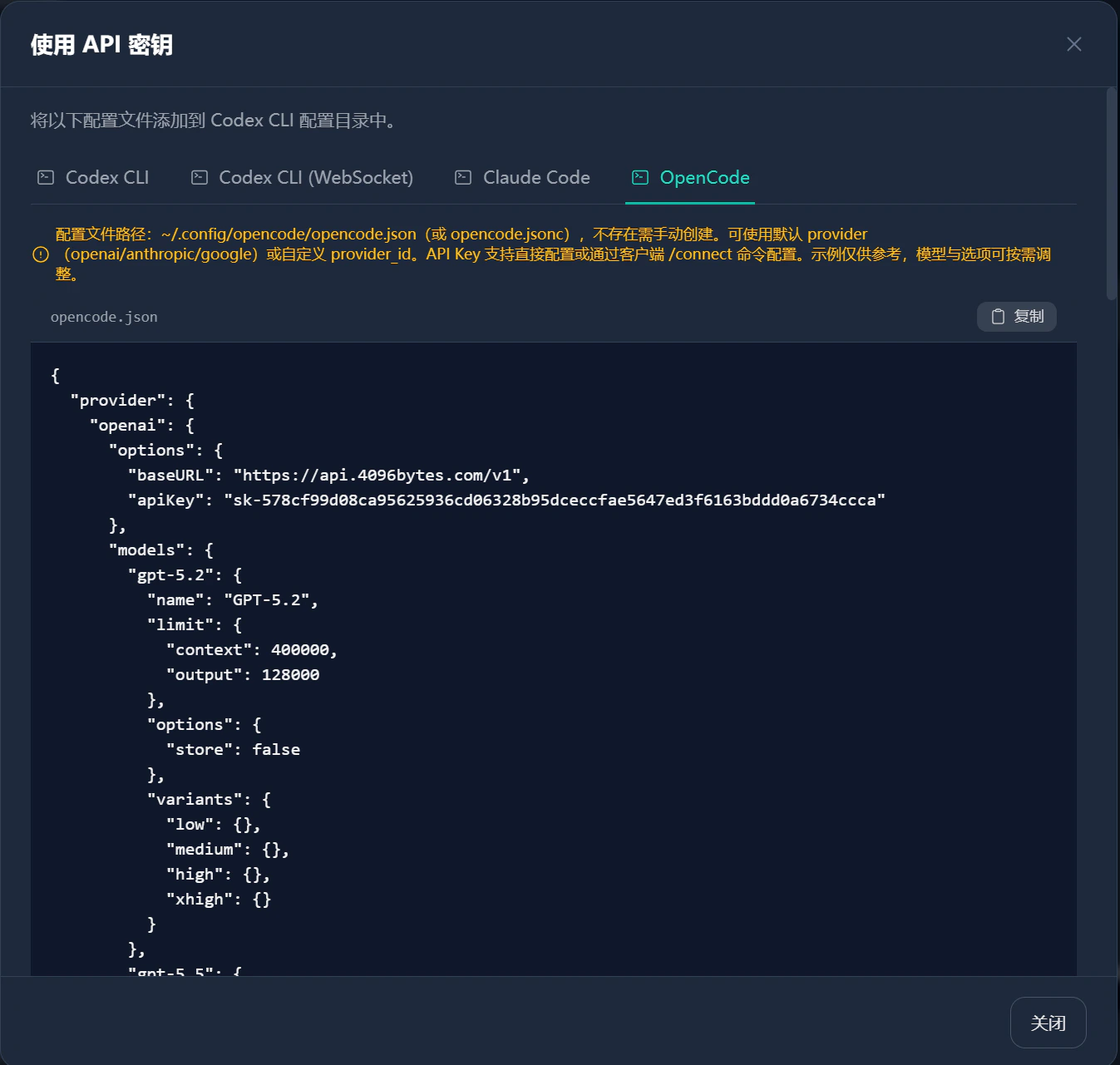
OpenCode 可以通过 OpenAI 兼容 Provider 接入 4096bytes。你需要把控制台生成的 `opencode.json` 配置写入 OpenCode 配置文件。
推荐从控制台的 **使用密钥** 弹窗复制配置。弹窗会按 OpenCode 的格式带入当前 API Key、Base URL 和模型名。
## 准备工作
* 已完成 [创建账号](/quickstart/create-account)。
* 已完成 [获取 API Key](/quickstart/get-api-key)。
* 已安装 OpenCode,并确认 `opencode --version` 可以正常运行。
* 已从控制台打开目标 API Key 的 **使用密钥** 弹窗。
`opencode.json` 中的 API Key 是明文保存的本机凭证。不要把包含完整 API Key 的配置文件、截图或终端输出提交到仓库,也不要发到聊天工具里。
## 安装客户端
如果你还没有安装 OpenCode,请先参考 [OpenCode 官方文档](https://opencode.ai/docs) 的最新说明。
macOS 或 Linux 可以使用官方安装脚本:
```bash theme={null}
curl -fsSL https://opencode.ai/install | bash
```
如果你更习惯用包管理器,也可以使用 npm:
```bash theme={null}
npm install -g opencode-ai
```
安装完成后,重新打开终端并确认命令可用:
```bash theme={null}
opencode --version
```
## 从控制台复制配置
打开控制台,进入 **API 密钥** 页面。
找到要给 OpenCode 使用的 Key,点击 **使用密钥**,然后选择 **OpenCode**。
复制控制台生成的 `opencode.json` 内容。示例仅用于参考,Base URL、API Key 和模型名都以控制台显示为准。
如果要全局生效,写入 `~/.config/opencode/opencode.json`。如果只想在当前项目生效,也可以写入项目根目录的 `opencode.json`。
 ## 配置文件位置
| 范围 | 路径 | 适合场景 |
| ---- | ---------------------------------- | -------------------- |
| 全局配置 | `~/.config/opencode/opencode.json` | 让所有项目默认使用 4096bytes。 |
| 项目配置 | `opencode.json` | 只让当前项目使用这组配置。 |
如果文件不存在,请手动创建。项目配置优先级高于全局配置。
## 验证
保存配置后,进入一个项目目录并运行:
```bash theme={null}
opencode
```
打开 OpenCode 后,可以先输入一个低风险任务:
```text theme={null}
请用一句话说明当前目录的用途,不要修改文件
```
如果 OpenCode 可以正常回复,并且没有认证失败或找不到模型的错误,说明配置已生效。
## 常见问题
检查 `opencode.json` 是否是合法 JSON。确认 `apiKey` 没有漏字符、换行或多余空格。
模型 ID 必须使用控制台显示的模型名。不要直接复制其他用户截图里的模型名。
确认你修改的是 OpenCode 实际读取的配置文件。项目根目录的 `opencode.json` 会覆盖全局配置里的同名字段。
可以,但 `/connect` 只保存凭证。Provider、Base URL 和模型列表仍然建议使用控制台生成的 `opencode.json`。
## 配置文件位置
| 范围 | 路径 | 适合场景 |
| ---- | ---------------------------------- | -------------------- |
| 全局配置 | `~/.config/opencode/opencode.json` | 让所有项目默认使用 4096bytes。 |
| 项目配置 | `opencode.json` | 只让当前项目使用这组配置。 |
如果文件不存在,请手动创建。项目配置优先级高于全局配置。
## 验证
保存配置后,进入一个项目目录并运行:
```bash theme={null}
opencode
```
打开 OpenCode 后,可以先输入一个低风险任务:
```text theme={null}
请用一句话说明当前目录的用途,不要修改文件
```
如果 OpenCode 可以正常回复,并且没有认证失败或找不到模型的错误,说明配置已生效。
## 常见问题
检查 `opencode.json` 是否是合法 JSON。确认 `apiKey` 没有漏字符、换行或多余空格。
模型 ID 必须使用控制台显示的模型名。不要直接复制其他用户截图里的模型名。
确认你修改的是 OpenCode 实际读取的配置文件。项目根目录的 `opencode.json` 会覆盖全局配置里的同名字段。
可以,但 `/connect` 只保存凭证。Provider、Base URL 和模型列表仍然建议使用控制台生成的 `opencode.json`。