> ## Documentation Index
> Fetch the complete documentation index at: https://docs.4096bytes.com/llms.txt
> Use this file to discover all available pages before exploring further.
# CC Switch
> Importe o Provider 4096bytes para o CC Switch e gerencie clientes CLI
CC Switch é um gerenciador multiplataforma de configurações para CLIs de IA. Você pode usá-lo para gerenciar Providers de Claude Code, Codex, Gemini CLI, OpenCode e ferramentas semelhantes.
Depois de importar o 4096bytes para o CC Switch, Base URL, API Key e nomes de modelos ficam salvos em uma configuração local. Você pode alternar entre ferramentas CLI ou Providers sem editar variáveis de ambiente e arquivos de configuração repetidamente.
A importação com um clique grava a API Key atual na configuração local do CC Switch. Use apenas no seu próprio computador. Não importe chaves em computadores compartilhados, máquinas remotas temporárias ou ambientes não confiáveis.
## Instalar
CC Switch é open source no GitHub: [`farion1231/cc-switch`](https://github.com/farion1231/cc-switch).
Abra a página [`farion1231/cc-switch` Releases](https://github.com/farion1231/cc-switch/releases) e veja a versão mais recente.
Escolha o pacote do seu sistema:
* macOS: `.dmg`
* Windows: `.msi`
* Linux: `.AppImage` ou `.deb`.
Conclua a instalação. Abra o CC Switch pelo menos uma vez para que o navegador consiga acioná-lo durante a importação.
## Importação com um clique
Prefira a importação com um clique quando disponível. Ela grava o Provider no CC Switch local sem copiar cada campo manualmente.
Verifique se o CC Switch está instalado e já foi aberto pelo menos uma vez.
Abra o painel e encontre, na página **API Keys**, a chave que deseja importar.
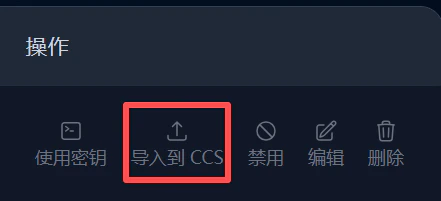
Clique em **Import to CCS** na linha da chave. Se o sistema perguntar se pode abrir o CC Switch, permita.
 Revise as informações do Provider no CC Switch e confirme a importação.
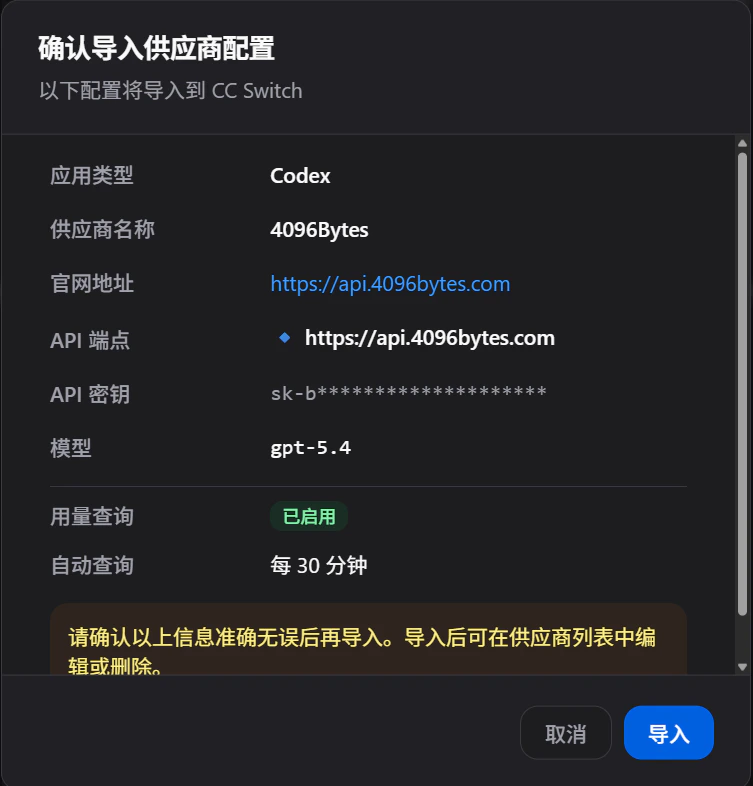 Depois da importação, o CC Switch salva a configuração do Provider para a API Key selecionada. Se você excluir ou trocar a chave, importe novamente ou atualize a configuração manualmente.
## Adicionar Provider manualmente
Se a importação com um clique não estiver disponível, adicione o Provider 4096bytes manualmente no CC Switch.
| Campo no CC Switch | Valor |
| -------------------- | ----------------------------------------------------- |
| Provider predefinido | Escolha configuração personalizada. |
| ID do Provider | Use `4096bytes`. |
| Nome do Provider | Use `4096bytes`. |
| Link oficial | `https://www.4096bytes.com` |
| Endpoint da API | `https://api.4096bytes.com` (não habilite "Full URL") |
| API Key | A API Key criada no painel. |
Copie o Base URL e o nome do modelo no painel. Não use capturas antigas, conversas ou configurações de outros usuários.
## Verificar
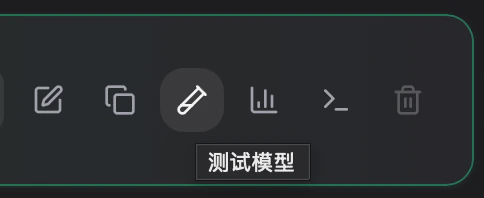
Depois da importação ou configuração manual, alterne para o Provider 4096bytes no CC Switch e faça um teste de baixo risco.
Depois da importação, o CC Switch salva a configuração do Provider para a API Key selecionada. Se você excluir ou trocar a chave, importe novamente ou atualize a configuração manualmente.
## Adicionar Provider manualmente
Se a importação com um clique não estiver disponível, adicione o Provider 4096bytes manualmente no CC Switch.
| Campo no CC Switch | Valor |
| -------------------- | ----------------------------------------------------- |
| Provider predefinido | Escolha configuração personalizada. |
| ID do Provider | Use `4096bytes`. |
| Nome do Provider | Use `4096bytes`. |
| Link oficial | `https://www.4096bytes.com` |
| Endpoint da API | `https://api.4096bytes.com` (não habilite "Full URL") |
| API Key | A API Key criada no painel. |
Copie o Base URL e o nome do modelo no painel. Não use capturas antigas, conversas ou configurações de outros usuários.
## Verificar
Depois da importação ou configuração manual, alterne para o Provider 4096bytes no CC Switch e faça um teste de baixo risco.
 ## Diagnóstico
* Se o navegador não abrir o CC Switch, confirme que ele está instalado e já foi iniciado uma vez.
* Se a autenticação falhar depois da importação, crie uma nova API Key e importe novamente.
* Se um cliente CLI não usar o novo Provider, confirme que ele é gerenciado pelo CC Switch e reinicie o terminal após a troca.
## Diagnóstico
* Se o navegador não abrir o CC Switch, confirme que ele está instalado e já foi iniciado uma vez.
* Se a autenticação falhar depois da importação, crie uma nova API Key e importe novamente.
* Se um cliente CLI não usar o novo Provider, confirme que ele é gerenciado pelo CC Switch e reinicie o terminal após a troca.