> ## Documentation Index
> Fetch the complete documentation index at: https://docs.4096bytes.com/llms.txt
> Use this file to discover all available pages before exploring further.
# Claude Code
> Configure o acesso ao 4096bytes no Claude Code
Claude Code lê configurações relacionadas à Anthropic. Ao conectar ao 4096bytes, não cole um endereço compatível com OpenAI em campos não relacionados e não adicione `/v1/messages` manualmente. Use as configurações para Claude Code exibidas no painel.
Prefira gerenciar o Provider do Claude Code com [CC Switch](/pt-BR/clients/cc-switch). Assim você alterna entre 4096bytes, Claude oficial e outros Providers sem editar variáveis de ambiente repetidamente.
## Pré-requisitos
* Você concluiu [Criar conta](/pt-BR/quickstart/create-account).
* Você concluiu [Obter API Key](/pt-BR/quickstart/get-api-key).
* Claude Code está instalado e `claude` consegue iniciar.
* Você copiou a configuração de Claude Code do painel.
Se você usa uma assinatura oficial Claude e uma API Key do 4096bytes, mantenha as configurações em perfis de terminal ou perfis do CC Switch separados para evitar conflitos de variáveis.
## Instalar
Se Claude Code não estiver instalado, siga a [documentação oficial de instalação do Claude Code](https://docs.claude.com/en/docs/claude-code/setup).
macOS, Linux ou WSL:
```bash theme={null}
curl -fsSL https://claude.ai/install.sh | bash
```
Windows com WinGet:
```powershell theme={null}
winget install Anthropic.ClaudeCode
```
Se você usa npm para CLIs globais:
```bash theme={null}
npm install -g @anthropic-ai/claude-code
```
Depois da instalação, reabra o terminal e verifique:
```bash theme={null}
claude --version
```
## Copiar configuração do painel
Abra o painel e vá para **API Keys**.
Crie uma chave dedicada para Claude Code, como `claude-code-work` ou `claude-code-mac`.
Clique em **Use key** na linha da chave. Se o painel oferecer opções de cliente, escolha **Claude Code**.
Selecione `macOS / Linux`, `Windows PowerShell` ou `Windows CMD` e copie o comando exibido no painel.
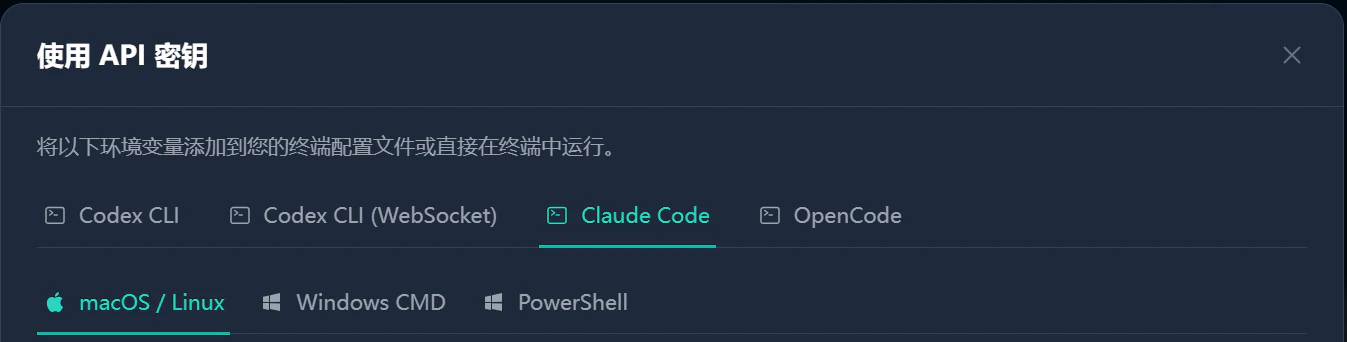 O comando do painel inclui a API Key atual. Os exemplos abaixo usam `YOUR_4096BYTES_API_KEY` como placeholder.
## Variáveis temporárias
Use este método para um teste rápido. As variáveis deixam de existir quando você fecha o terminal.
### macOS ou Linux
```bash theme={null}
export ANTHROPIC_BASE_URL="https://api.4096bytes.com"
export ANTHROPIC_AUTH_TOKEN="YOUR_4096BYTES_API_KEY"
export CLAUDE_CODE_DISABLE_NONESSENTIAL_TRAFFIC=1
claude
```
Se sua versão do Claude Code exigir `ANTHROPIC_API_KEY`, use:
```bash theme={null}
export ANTHROPIC_BASE_URL="https://api.4096bytes.com"
export ANTHROPIC_API_KEY="YOUR_4096BYTES_API_KEY"
export CLAUDE_CODE_DISABLE_NONESSENTIAL_TRAFFIC=1
claude
```
Não defina `ANTHROPIC_AUTH_TOKEN` e `ANTHROPIC_API_KEY` ao mesmo tempo. Prefira o nome de variável exibido no painel.
### Windows PowerShell
```powershell theme={null}
$env:ANTHROPIC_BASE_URL = "https://api.4096bytes.com"
$env:ANTHROPIC_AUTH_TOKEN = "YOUR_4096BYTES_API_KEY"
$env:CLAUDE_CODE_DISABLE_NONESSENTIAL_TRAFFIC = "1"
claude
```
Se o painel usar `ANTHROPIC_API_KEY`, substitua a segunda linha por:
```powershell theme={null}
$env:ANTHROPIC_API_KEY = "YOUR_4096BYTES_API_KEY"
```
### Windows CMD
```bat theme={null}
set ANTHROPIC_BASE_URL=https://api.4096bytes.com
set ANTHROPIC_AUTH_TOKEN=YOUR_4096BYTES_API_KEY
set CLAUDE_CODE_DISABLE_NONESSENTIAL_TRAFFIC=1
claude
```
Se o painel usar `ANTHROPIC_API_KEY`, substitua a segunda linha por:
```bat theme={null}
set ANTHROPIC_API_KEY=YOUR_4096BYTES_API_KEY
```
## Persistir nas configurações do Claude Code
Para uso contínuo, grave as variáveis de ambiente no arquivo de configurações do Claude Code.
```json theme={null}
{
"env": {
"ANTHROPIC_BASE_URL": "https://api.4096bytes.com",
"ANTHROPIC_AUTH_TOKEN": "YOUR_4096BYTES_API_KEY",
"CLAUDE_CODE_DISABLE_NONESSENTIAL_TRAFFIC": "1",
"CLAUDE_CODE_ATTRIBUTION_HEADER": "0"
}
}
```
Um caminho comum é `~/.claude/settings.json`. Salve o arquivo e reinicie o Claude Code.
Não coloque API Keys em `.env` do projeto, README, capturas de tela ou documentos compartilhados. Claude Code lê o ambiente do terminal atual, então evite expor chaves em logs e capturas.
## Persistir na configuração do shell
Você também pode gravar as variáveis em `~/.zshrc` ou `~/.bashrc`.
```bash theme={null}
export ANTHROPIC_BASE_URL="https://api.4096bytes.com"
export ANTHROPIC_AUTH_TOKEN="YOUR_4096BYTES_API_KEY"
export CLAUDE_CODE_DISABLE_NONESSENTIAL_TRAFFIC=1
```
Depois recarregue o shell:
```bash theme={null}
source ~/.zshrc
```
Para Bash:
```bash theme={null}
source ~/.bashrc
```
Execute:
```bash theme={null}
claude
```
## Especificar modelo
Se Claude Code exigir um modelo explícito, use o nome exibido no painel para Claude Code ou acesso compatível com Claude.
```bash theme={null}
claude --model PASTE_MODEL_NAME_FROM_DASHBOARD
```
O nome do modelo deve corresponder exatamente ao painel.
## Observações
* Use o Base URL raiz exibido no painel, por exemplo `https://api.4096bytes.com`. Não adicione `/v1/messages`.
* Depois de trocar Provider, reabra o terminal ou confirme que as variáveis de ambiente foram atualizadas.
* Se usar CC Switch, confirme que o perfil ativo é 4096bytes.
* Se executar Claude Code no terminal do VS Code, reabra o VS Code depois de alterar variáveis.
## Diagnóstico
| Problema | O que fazer |
| --------------------------- | --------------------------------------------------------------------------------------------------------------------- |
| Falha de autenticação | Confirme que a API Key está completa e que apenas uma entre `ANTHROPIC_AUTH_TOKEN` ou `ANTHROPIC_API_KEY` está ativa. |
| Endereço errado | Use o endereço raiz exibido no painel. Não adicione caminho completo de requisição. |
| Ainda usa o serviço oficial | Reabra o terminal e verifique se variáveis antigas do Claude ainda existem. |
| Modelo indisponível | Use um nome de modelo compatível com Claude Code ou Claude exibido no painel. |
| Não funciona no VS Code | Feche e reabra o VS Code para que o terminal leia o ambiente atualizado. |
O comando do painel inclui a API Key atual. Os exemplos abaixo usam `YOUR_4096BYTES_API_KEY` como placeholder.
## Variáveis temporárias
Use este método para um teste rápido. As variáveis deixam de existir quando você fecha o terminal.
### macOS ou Linux
```bash theme={null}
export ANTHROPIC_BASE_URL="https://api.4096bytes.com"
export ANTHROPIC_AUTH_TOKEN="YOUR_4096BYTES_API_KEY"
export CLAUDE_CODE_DISABLE_NONESSENTIAL_TRAFFIC=1
claude
```
Se sua versão do Claude Code exigir `ANTHROPIC_API_KEY`, use:
```bash theme={null}
export ANTHROPIC_BASE_URL="https://api.4096bytes.com"
export ANTHROPIC_API_KEY="YOUR_4096BYTES_API_KEY"
export CLAUDE_CODE_DISABLE_NONESSENTIAL_TRAFFIC=1
claude
```
Não defina `ANTHROPIC_AUTH_TOKEN` e `ANTHROPIC_API_KEY` ao mesmo tempo. Prefira o nome de variável exibido no painel.
### Windows PowerShell
```powershell theme={null}
$env:ANTHROPIC_BASE_URL = "https://api.4096bytes.com"
$env:ANTHROPIC_AUTH_TOKEN = "YOUR_4096BYTES_API_KEY"
$env:CLAUDE_CODE_DISABLE_NONESSENTIAL_TRAFFIC = "1"
claude
```
Se o painel usar `ANTHROPIC_API_KEY`, substitua a segunda linha por:
```powershell theme={null}
$env:ANTHROPIC_API_KEY = "YOUR_4096BYTES_API_KEY"
```
### Windows CMD
```bat theme={null}
set ANTHROPIC_BASE_URL=https://api.4096bytes.com
set ANTHROPIC_AUTH_TOKEN=YOUR_4096BYTES_API_KEY
set CLAUDE_CODE_DISABLE_NONESSENTIAL_TRAFFIC=1
claude
```
Se o painel usar `ANTHROPIC_API_KEY`, substitua a segunda linha por:
```bat theme={null}
set ANTHROPIC_API_KEY=YOUR_4096BYTES_API_KEY
```
## Persistir nas configurações do Claude Code
Para uso contínuo, grave as variáveis de ambiente no arquivo de configurações do Claude Code.
```json theme={null}
{
"env": {
"ANTHROPIC_BASE_URL": "https://api.4096bytes.com",
"ANTHROPIC_AUTH_TOKEN": "YOUR_4096BYTES_API_KEY",
"CLAUDE_CODE_DISABLE_NONESSENTIAL_TRAFFIC": "1",
"CLAUDE_CODE_ATTRIBUTION_HEADER": "0"
}
}
```
Um caminho comum é `~/.claude/settings.json`. Salve o arquivo e reinicie o Claude Code.
Não coloque API Keys em `.env` do projeto, README, capturas de tela ou documentos compartilhados. Claude Code lê o ambiente do terminal atual, então evite expor chaves em logs e capturas.
## Persistir na configuração do shell
Você também pode gravar as variáveis em `~/.zshrc` ou `~/.bashrc`.
```bash theme={null}
export ANTHROPIC_BASE_URL="https://api.4096bytes.com"
export ANTHROPIC_AUTH_TOKEN="YOUR_4096BYTES_API_KEY"
export CLAUDE_CODE_DISABLE_NONESSENTIAL_TRAFFIC=1
```
Depois recarregue o shell:
```bash theme={null}
source ~/.zshrc
```
Para Bash:
```bash theme={null}
source ~/.bashrc
```
Execute:
```bash theme={null}
claude
```
## Especificar modelo
Se Claude Code exigir um modelo explícito, use o nome exibido no painel para Claude Code ou acesso compatível com Claude.
```bash theme={null}
claude --model PASTE_MODEL_NAME_FROM_DASHBOARD
```
O nome do modelo deve corresponder exatamente ao painel.
## Observações
* Use o Base URL raiz exibido no painel, por exemplo `https://api.4096bytes.com`. Não adicione `/v1/messages`.
* Depois de trocar Provider, reabra o terminal ou confirme que as variáveis de ambiente foram atualizadas.
* Se usar CC Switch, confirme que o perfil ativo é 4096bytes.
* Se executar Claude Code no terminal do VS Code, reabra o VS Code depois de alterar variáveis.
## Diagnóstico
| Problema | O que fazer |
| --------------------------- | --------------------------------------------------------------------------------------------------------------------- |
| Falha de autenticação | Confirme que a API Key está completa e que apenas uma entre `ANTHROPIC_AUTH_TOKEN` ou `ANTHROPIC_API_KEY` está ativa. |
| Endereço errado | Use o endereço raiz exibido no painel. Não adicione caminho completo de requisição. |
| Ainda usa o serviço oficial | Reabra o terminal e verifique se variáveis antigas do Claude ainda existem. |
| Modelo indisponível | Use um nome de modelo compatível com Claude Code ou Claude exibido no painel. |
| Não funciona no VS Code | Feche e reabra o VS Code para que o terminal leia o ambiente atualizado. |