> ## Documentation Index
> Fetch the complete documentation index at: https://docs.4096bytes.com/llms.txt
> Use this file to discover all available pages before exploring further.
# Codex
> Configure o 4096bytes no Codex CLI
O Codex CLI pode conectar ao 4096bytes por meio de um Provider compatível com OpenAI. Você precisa gravar o `config.toml` e o `auth.json` gerados pelo painel no diretório de configuração do Codex.
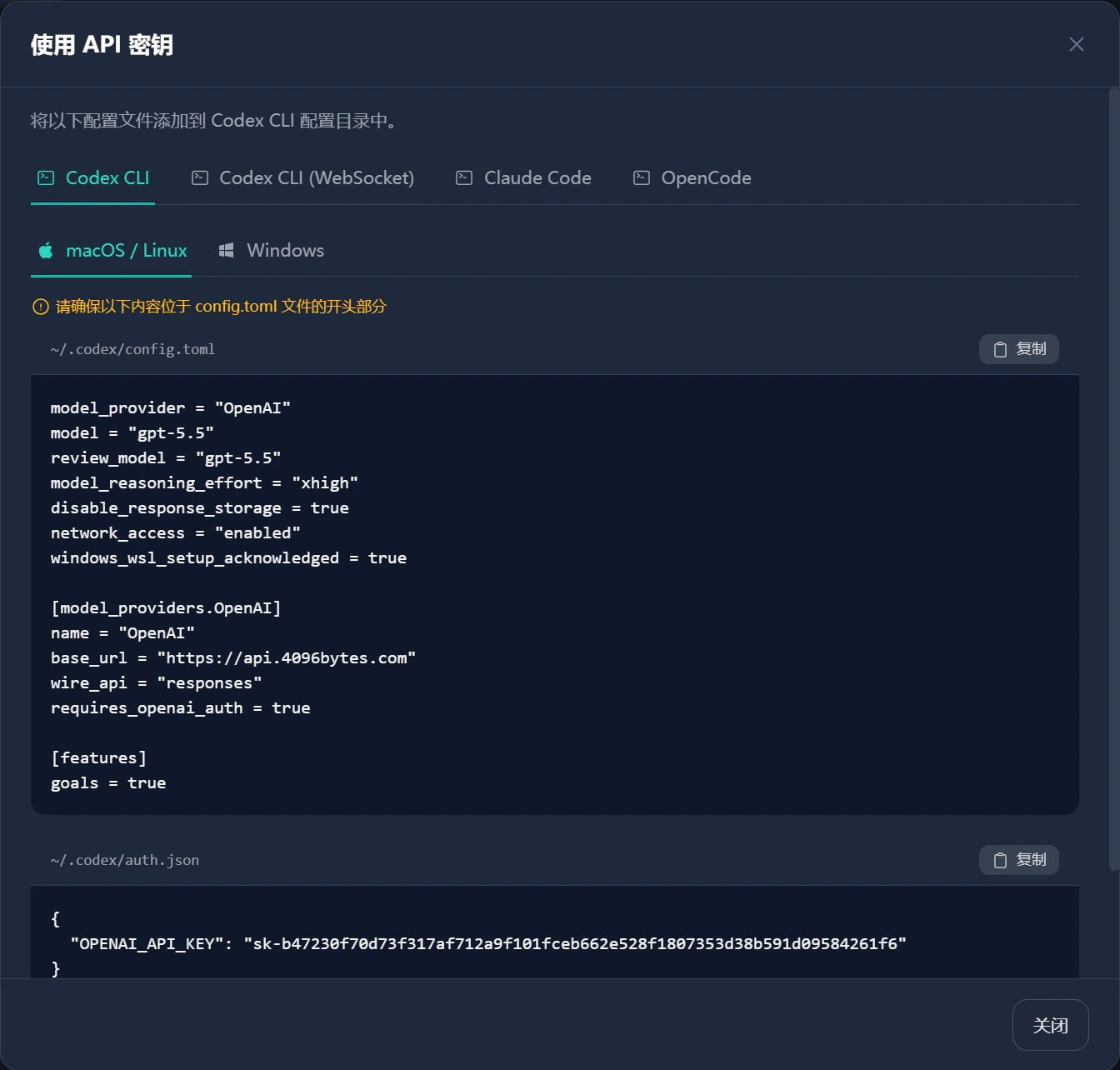
Prefira copiar a configuração pela janela **Use key** do painel. Ela mostra o caminho correto para o seu sistema e inclui a API Key atual automaticamente.
## Pré-requisitos
* Você concluiu [Criar conta](/pt-BR/quickstart/create-account).
* Você concluiu [Obter API Key](/pt-BR/quickstart/get-api-key).
* O Codex CLI está instalado e `codex --version` funciona.
* A janela **Use key** está aberta para a API Key que você quer usar.
A API Key em `auth.json` fica salva localmente em texto simples. Não envie `~/.codex/auth.json`, capturas de tela ou saída do terminal para repositórios ou conversas.
## Instalar
Se o Codex CLI não estiver instalado, consulte as instruções mais recentes no [repositório OpenAI Codex no GitHub](https://github.com/openai/codex).
macOS ou Linux:
```bash theme={null}
curl -fsSL https://chatgpt.com/codex/install.sh | sh
```
Windows PowerShell:
```powershell theme={null}
powershell -ExecutionPolicy ByPass -c "irm https://chatgpt.com/codex/install.ps1 | iex"
```
Se você usa npm para CLIs globais:
```bash theme={null}
npm install -g @openai/codex
```
Depois da instalação, reabra o terminal e verifique:
```bash theme={null}
codex --version
```
## Copiar configuração do painel
Abra o painel e vá para **API Keys**.
Encontre a chave que será usada no Codex, clique em **Use key** e escolha **Codex CLI**.
Selecione **macOS / Linux** ou **Windows**. O painel mostra os caminhos dos arquivos de configuração.
Copie os trechos de `config.toml` e `auth.json`. Coloque `config.toml` no início do arquivo para evitar que configurações antigas sobrescrevam a nova.
 ## macOS ou Linux
### Gravar `config.toml`
Abra ou crie `~/.codex/config.toml` e coloque este bloco no início.
```toml theme={null}
model_provider = "OpenAI"
model = "gpt-5.5"
review_model = "gpt-5.5"
model_reasoning_effort = "xhigh"
disable_response_storage = true
network_access = "enabled"
windows_wsl_setup_acknowledged = true
[model_providers.OpenAI]
name = "OpenAI"
base_url = "https://api.4096bytes.com"
wire_api = "responses"
requires_openai_auth = true
[features]
goals = true
```
Use os valores de `model` e `review_model` exibidos no painel. Se o painel mostrar outro nome de modelo, use esse valor.
### Gravar `auth.json`
Abra ou crie `~/.codex/auth.json`:
```json theme={null}
{
"OPENAI_API_KEY": "YOUR_4096BYTES_API_KEY"
}
```
Substitua `YOUR_4096BYTES_API_KEY` pela API Key criada no painel.
### Iniciar Codex
Salve os dois arquivos, reabra o terminal e execute:
```bash theme={null}
codex
```
Você também pode começar com um prompt de baixo risco:
```bash theme={null}
codex "Descreva em uma frase a finalidade do diretório atual. Não modifique arquivos."
```
## Windows
### Gravar `config.toml`
Abra ou crie:
```text theme={null}
%USERPROFILE%\.codex\config.toml
```
Coloque este bloco no início.
```toml theme={null}
model_provider = "OpenAI"
model = "gpt-5.5"
review_model = "gpt-5.5"
model_reasoning_effort = "xhigh"
disable_response_storage = true
network_access = "enabled"
windows_wsl_setup_acknowledged = true
[model_providers.OpenAI]
name = "OpenAI"
base_url = "https://api.4096bytes.com"
wire_api = "responses"
requires_openai_auth = true
[features]
goals = true
```
Se você executa Codex dentro do WSL, configure `~/.codex/config.toml` dentro do WSL, não no diretório de usuário do Windows.
### Gravar `auth.json`
Abra ou crie:
```text theme={null}
%USERPROFILE%\.codex\auth.json
```
Escreva:
```json theme={null}
{
"OPENAI_API_KEY": "YOUR_4096BYTES_API_KEY"
}
```
Se você executa Codex no WSL, grave `~/.codex/auth.json` dentro do WSL.
### Iniciar Codex
Salve os dois arquivos, reabra o PowerShell ou Windows Terminal e execute:
```powershell theme={null}
codex
```
Você também pode testar com:
```powershell theme={null}
codex "Descreva em uma frase a finalidade do diretório atual. Não modifique arquivos."
```
## Campos
| Campo | Significado |
| ---------------------- | ----------------------------------------------------------------------------------------------- |
| `model_provider` | Define qual Provider o Codex deve usar. Aqui precisa corresponder a `[model_providers.OpenAI]`. |
| `model` | Nome do modelo padrão. Copie o valor exibido no painel. |
| `review_model` | Modelo usado pelo Codex Review. Geralmente igual a `model`. |
| `base_url` | Endereço da API do 4096bytes. Use `https://api.4096bytes.com`. |
| `wire_api` | Usa a rota Responses API. Defina como `responses`. |
| `requires_openai_auth` | Faz o Codex ler `OPENAI_API_KEY` de `auth.json`. |
| `OPENAI_API_KEY` | API Key do 4096bytes criada no painel. |
## Problemas comuns
Coloque a nova configuração no início de `config.toml`. Salve, feche o terminal e execute `codex` novamente.
Verifique se `auth.json` é JSON válido. Confirme que a API Key não tem caracteres faltando, quebras de linha ou espaços extras.
`model` e `review_model` devem corresponder exatamente ao nome exibido no painel. Não copie nomes de capturas de outros usuários.
Confirme onde o Codex está rodando. Se ele roda no WSL, configure `~/.codex/` do WSL, não `%USERPROFILE%\.codex\`.
Você pode mantê-los, mas confirme que `model_provider = "OpenAI"` aponta para o bloco `[model_providers.OpenAI]` do 4096bytes.
## macOS ou Linux
### Gravar `config.toml`
Abra ou crie `~/.codex/config.toml` e coloque este bloco no início.
```toml theme={null}
model_provider = "OpenAI"
model = "gpt-5.5"
review_model = "gpt-5.5"
model_reasoning_effort = "xhigh"
disable_response_storage = true
network_access = "enabled"
windows_wsl_setup_acknowledged = true
[model_providers.OpenAI]
name = "OpenAI"
base_url = "https://api.4096bytes.com"
wire_api = "responses"
requires_openai_auth = true
[features]
goals = true
```
Use os valores de `model` e `review_model` exibidos no painel. Se o painel mostrar outro nome de modelo, use esse valor.
### Gravar `auth.json`
Abra ou crie `~/.codex/auth.json`:
```json theme={null}
{
"OPENAI_API_KEY": "YOUR_4096BYTES_API_KEY"
}
```
Substitua `YOUR_4096BYTES_API_KEY` pela API Key criada no painel.
### Iniciar Codex
Salve os dois arquivos, reabra o terminal e execute:
```bash theme={null}
codex
```
Você também pode começar com um prompt de baixo risco:
```bash theme={null}
codex "Descreva em uma frase a finalidade do diretório atual. Não modifique arquivos."
```
## Windows
### Gravar `config.toml`
Abra ou crie:
```text theme={null}
%USERPROFILE%\.codex\config.toml
```
Coloque este bloco no início.
```toml theme={null}
model_provider = "OpenAI"
model = "gpt-5.5"
review_model = "gpt-5.5"
model_reasoning_effort = "xhigh"
disable_response_storage = true
network_access = "enabled"
windows_wsl_setup_acknowledged = true
[model_providers.OpenAI]
name = "OpenAI"
base_url = "https://api.4096bytes.com"
wire_api = "responses"
requires_openai_auth = true
[features]
goals = true
```
Se você executa Codex dentro do WSL, configure `~/.codex/config.toml` dentro do WSL, não no diretório de usuário do Windows.
### Gravar `auth.json`
Abra ou crie:
```text theme={null}
%USERPROFILE%\.codex\auth.json
```
Escreva:
```json theme={null}
{
"OPENAI_API_KEY": "YOUR_4096BYTES_API_KEY"
}
```
Se você executa Codex no WSL, grave `~/.codex/auth.json` dentro do WSL.
### Iniciar Codex
Salve os dois arquivos, reabra o PowerShell ou Windows Terminal e execute:
```powershell theme={null}
codex
```
Você também pode testar com:
```powershell theme={null}
codex "Descreva em uma frase a finalidade do diretório atual. Não modifique arquivos."
```
## Campos
| Campo | Significado |
| ---------------------- | ----------------------------------------------------------------------------------------------- |
| `model_provider` | Define qual Provider o Codex deve usar. Aqui precisa corresponder a `[model_providers.OpenAI]`. |
| `model` | Nome do modelo padrão. Copie o valor exibido no painel. |
| `review_model` | Modelo usado pelo Codex Review. Geralmente igual a `model`. |
| `base_url` | Endereço da API do 4096bytes. Use `https://api.4096bytes.com`. |
| `wire_api` | Usa a rota Responses API. Defina como `responses`. |
| `requires_openai_auth` | Faz o Codex ler `OPENAI_API_KEY` de `auth.json`. |
| `OPENAI_API_KEY` | API Key do 4096bytes criada no painel. |
## Problemas comuns
Coloque a nova configuração no início de `config.toml`. Salve, feche o terminal e execute `codex` novamente.
Verifique se `auth.json` é JSON válido. Confirme que a API Key não tem caracteres faltando, quebras de linha ou espaços extras.
`model` e `review_model` devem corresponder exatamente ao nome exibido no painel. Não copie nomes de capturas de outros usuários.
Confirme onde o Codex está rodando. Se ele roda no WSL, configure `~/.codex/` do WSL, não `%USERPROFILE%\.codex\`.
Você pode mantê-los, mas confirme que `model_provider = "OpenAI"` aponta para o bloco `[model_providers.OpenAI]` do 4096bytes.