> ## Documentation Index
> Fetch the complete documentation index at: https://docs.4096bytes.com/llms.txt
> Use this file to discover all available pages before exploring further.
# CC Switch
> Nhập Provider 4096bytes vào CC Switch và quản lý các ứng dụng CLI
CC Switch là công cụ quản lý cấu hình AI CLI đa nền tảng. Bạn có thể dùng nó để quản lý Provider cho Claude Code, Codex, Gemini CLI, OpenCode và các công cụ tương tự.
Sau khi nhập 4096bytes vào CC Switch, Base URL, API Key và tên mô hình sẽ được lưu trong cấu hình cục bộ. Sau đó bạn có thể chuyển đổi giữa nhiều CLI hoặc Provider mà không phải sửa biến môi trường và tệp cấu hình nhiều lần.
Nhập một lần sẽ ghi API Key hiện tại vào cấu hình CC Switch trên máy. Chỉ thực hiện trên máy tính của bạn. Không nhập key trên máy dùng chung, máy từ xa tạm thời hoặc môi trường không tin cậy.
## Cài đặt
CC Switch là dự án mã nguồn mở trên GitHub: [`farion1231/cc-switch`](https://github.com/farion1231/cc-switch).
Mở trang [`farion1231/cc-switch` Releases](https://github.com/farion1231/cc-switch/releases) và xem phiên bản mới nhất.
Chọn gói theo hệ điều hành:
* macOS: `.dmg`
* Windows: `.msi`
* Linux: `.AppImage` hoặc `.deb`.
Hoàn tất cài đặt. Mở CC Switch ít nhất một lần để trình duyệt có thể gọi ứng dụng khi nhập cấu hình.
## Nhập một lần
Nên dùng nhập một lần khi có sẵn. Cách này ghi cấu hình Provider vào CC Switch cục bộ mà không cần sao chép từng trường.
Đảm bảo CC Switch đã được cài và đã mở ít nhất một lần.
Mở bảng điều khiển và tìm API Key muốn nhập vào CC Switch trên trang **API Keys**.
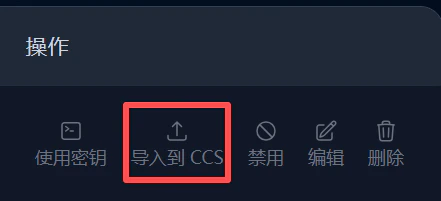
Nhấn **Import to CCS** trong dòng key đó. Nếu hệ thống hỏi có cho phép mở CC Switch không, hãy cho phép.
 Kiểm tra thông tin Provider trong CC Switch rồi xác nhận nhập.
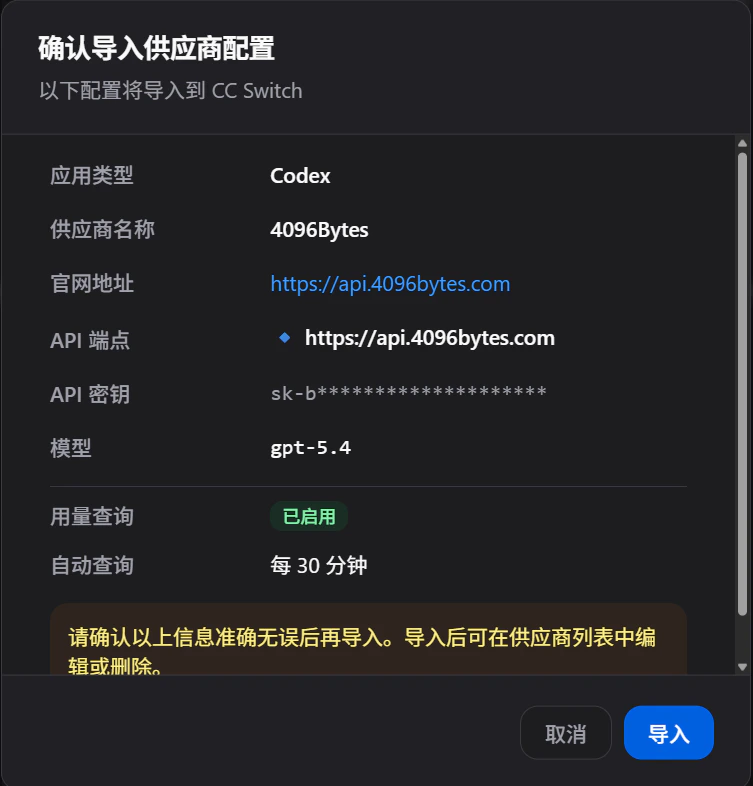 Sau khi nhập, CC Switch sẽ lưu cấu hình Provider tương ứng với API Key hiện tại. Nếu sau này bạn xóa hoặc thay key, hãy nhập lại hoặc cập nhật cấu hình thủ công.
## Thêm Provider thủ công
Nếu không dùng được nhập một lần, bạn có thể thêm Provider 4096bytes thủ công trong CC Switch.
| Trường CC Switch | Giá trị |
| ---------------- | -------------------------------------------------- |
| Provider preset | Chọn cấu hình tùy chỉnh. |
| Provider ID | Dùng `4096bytes`. |
| Provider name | Dùng `4096bytes`. |
| Official link | `https://www.4096bytes.com` |
| API endpoint | `https://api.4096bytes.com` (không bật "Full URL") |
| API Key | API Key bạn tạo trong bảng điều khiển. |
Sao chép Base URL và tên mô hình từ bảng điều khiển. Không dùng ảnh cũ, cuộc trò chuyện hoặc cấu hình của người khác.
## Kiểm tra
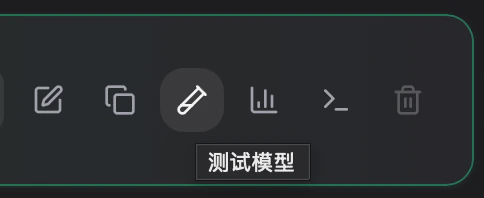
Sau khi nhập hoặc thêm thủ công, chuyển sang Provider 4096bytes trong CC Switch rồi chạy một tác vụ rủi ro thấp.
Sau khi nhập, CC Switch sẽ lưu cấu hình Provider tương ứng với API Key hiện tại. Nếu sau này bạn xóa hoặc thay key, hãy nhập lại hoặc cập nhật cấu hình thủ công.
## Thêm Provider thủ công
Nếu không dùng được nhập một lần, bạn có thể thêm Provider 4096bytes thủ công trong CC Switch.
| Trường CC Switch | Giá trị |
| ---------------- | -------------------------------------------------- |
| Provider preset | Chọn cấu hình tùy chỉnh. |
| Provider ID | Dùng `4096bytes`. |
| Provider name | Dùng `4096bytes`. |
| Official link | `https://www.4096bytes.com` |
| API endpoint | `https://api.4096bytes.com` (không bật "Full URL") |
| API Key | API Key bạn tạo trong bảng điều khiển. |
Sao chép Base URL và tên mô hình từ bảng điều khiển. Không dùng ảnh cũ, cuộc trò chuyện hoặc cấu hình của người khác.
## Kiểm tra
Sau khi nhập hoặc thêm thủ công, chuyển sang Provider 4096bytes trong CC Switch rồi chạy một tác vụ rủi ro thấp.
 ## Gợi ý xử lý lỗi
* Nếu trình duyệt không gọi được CC Switch, xác nhận CC Switch đã cài và đã mở một lần.
* Nếu nhập xong nhưng xác thực thất bại, tạo API Key mới rồi nhập lại.
* Nếu một ứng dụng CLI không dùng Provider mới, xác nhận ứng dụng đó được CC Switch quản lý và khởi động lại terminal sau khi chuyển.
## Gợi ý xử lý lỗi
* Nếu trình duyệt không gọi được CC Switch, xác nhận CC Switch đã cài và đã mở một lần.
* Nếu nhập xong nhưng xác thực thất bại, tạo API Key mới rồi nhập lại.
* Nếu một ứng dụng CLI không dùng Provider mới, xác nhận ứng dụng đó được CC Switch quản lý và khởi động lại terminal sau khi chuyển.