> ## Documentation Index
> Fetch the complete documentation index at: https://docs.4096bytes.com/llms.txt
> Use this file to discover all available pages before exploring further.
# Claude Code
> Cấu hình truy cập 4096bytes trong Claude Code
Claude Code đọc cấu hình liên quan đến Anthropic. Khi kết nối 4096bytes, không dán địa chỉ tương thích OpenAI vào trường không liên quan và không tự thêm `/v1/messages`. Hãy dùng cấu hình dành cho Claude Code trong bảng điều khiển.
Nên quản lý Provider Claude Code bằng [CC Switch](/vi/clients/cc-switch). Cách này giúp chuyển giữa 4096bytes, Claude chính thức và các Provider khác mà không phải sửa biến môi trường nhiều lần.
## Điều kiện trước
* Bạn đã hoàn thành [Tạo tài khoản](/vi/quickstart/create-account).
* Bạn đã hoàn thành [Lấy API Key](/vi/quickstart/get-api-key).
* Claude Code đã được cài và lệnh `claude` có thể khởi động.
* Bạn đã sao chép cấu hình Claude Code từ bảng điều khiển.
Nếu bạn dùng cả gói Claude chính thức và API Key 4096bytes, hãy đặt hai cấu hình trong profile terminal hoặc CC Switch Profile riêng để tránh biến môi trường ghi đè nhau.
## Cài đặt
Nếu chưa cài Claude Code, hãy xem [tài liệu cài đặt Claude Code chính thức](https://docs.claude.com/en/docs/claude-code/setup).
macOS, Linux hoặc WSL:
```bash theme={null}
curl -fsSL https://claude.ai/install.sh | bash
```
Windows với WinGet:
```powershell theme={null}
winget install Anthropic.ClaudeCode
```
Nếu bạn dùng npm để quản lý CLI toàn cục:
```bash theme={null}
npm install -g @anthropic-ai/claude-code
```
Sau khi cài, mở lại terminal và kiểm tra:
```bash theme={null}
claude --version
```
## Sao chép cấu hình từ bảng điều khiển
Mở bảng điều khiển và vào **API Keys**.
Nên tạo key riêng cho Claude Code, ví dụ `claude-code-work` hoặc `claude-code-mac`.
Trong dòng key đó, nhấn **Use key**. Nếu bảng điều khiển có lựa chọn ứng dụng khách, chọn **Claude Code**.
Chọn `macOS / Linux`, `Windows PowerShell` hoặc `Windows CMD`, rồi sao chép lệnh bảng điều khiển cung cấp.
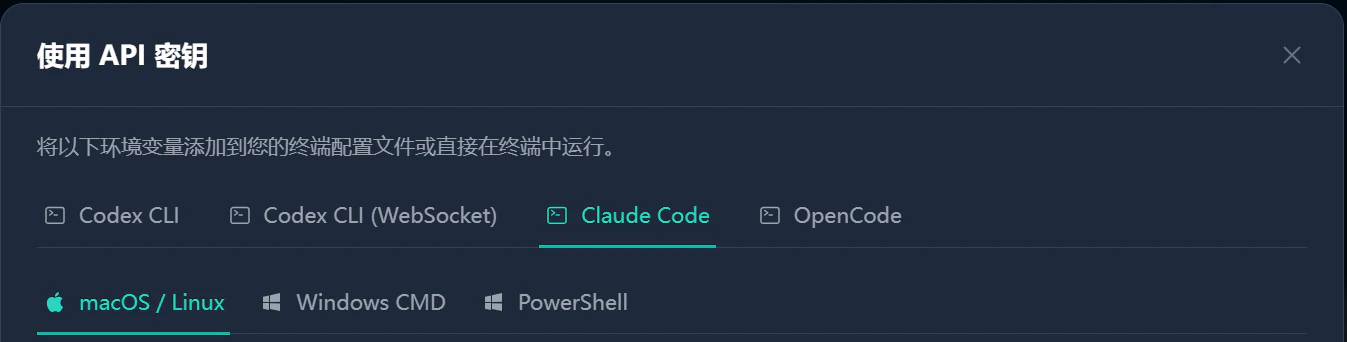 Cấu hình trong bảng điều khiển sẽ tự điền API Key hiện tại. Ví dụ trong tài liệu dùng `YOUR_4096BYTES_API_KEY` làm placeholder.
## Biến môi trường tạm thời
Dùng cách này để thử nhanh. Khi đóng terminal, cấu hình sẽ mất hiệu lực.
### macOS hoặc Linux
```bash theme={null}
export ANTHROPIC_BASE_URL="https://api.4096bytes.com"
export ANTHROPIC_AUTH_TOKEN="YOUR_4096BYTES_API_KEY"
export CLAUDE_CODE_DISABLE_NONESSENTIAL_TRAFFIC=1
claude
```
Nếu phiên bản Claude Code yêu cầu `ANTHROPIC_API_KEY`, hãy dùng:
```bash theme={null}
export ANTHROPIC_BASE_URL="https://api.4096bytes.com"
export ANTHROPIC_API_KEY="YOUR_4096BYTES_API_KEY"
export CLAUDE_CODE_DISABLE_NONESSENTIAL_TRAFFIC=1
claude
```
Không cấu hình đồng thời `ANTHROPIC_AUTH_TOKEN` và `ANTHROPIC_API_KEY`. Ưu tiên tên biến được hiển thị trong hộp thoại **Use key**.
### Windows PowerShell
```powershell theme={null}
$env:ANTHROPIC_BASE_URL = "https://api.4096bytes.com"
$env:ANTHROPIC_AUTH_TOKEN = "YOUR_4096BYTES_API_KEY"
$env:CLAUDE_CODE_DISABLE_NONESSENTIAL_TRAFFIC = "1"
claude
```
Nếu bảng điều khiển dùng `ANTHROPIC_API_KEY`, thay dòng thứ hai bằng:
```powershell theme={null}
$env:ANTHROPIC_API_KEY = "YOUR_4096BYTES_API_KEY"
```
### Windows CMD
```bat theme={null}
set ANTHROPIC_BASE_URL=https://api.4096bytes.com
set ANTHROPIC_AUTH_TOKEN=YOUR_4096BYTES_API_KEY
set CLAUDE_CODE_DISABLE_NONESSENTIAL_TRAFFIC=1
claude
```
Nếu bảng điều khiển dùng `ANTHROPIC_API_KEY`, thay dòng thứ hai bằng:
```bat theme={null}
set ANTHROPIC_API_KEY=YOUR_4096BYTES_API_KEY
```
## Ghi vào cấu hình Claude Code
Nếu muốn dùng lâu dài, hãy ghi biến môi trường vào tệp cấu hình Claude Code.
```json theme={null}
{
"env": {
"ANTHROPIC_BASE_URL": "https://api.4096bytes.com",
"ANTHROPIC_AUTH_TOKEN": "YOUR_4096BYTES_API_KEY",
"CLAUDE_CODE_DISABLE_NONESSENTIAL_TRAFFIC": "1",
"CLAUDE_CODE_ATTRIBUTION_HEADER": "0"
}
}
```
Đường dẫn thường gặp là `~/.claude/settings.json`. Lưu xong hãy khởi động lại Claude Code.
Không đưa API Key vào `.env`, README, ảnh chụp hoặc tài liệu chia sẻ. Claude Code đọc môi trường của terminal hiện tại, nên cũng cần tránh để lộ key trong log và ảnh chụp.
## Ghi vào cấu hình shell
Bạn cũng có thể ghi cấu hình vào `~/.zshrc` hoặc `~/.bashrc`.
```bash theme={null}
export ANTHROPIC_BASE_URL="https://api.4096bytes.com"
export ANTHROPIC_AUTH_TOKEN="YOUR_4096BYTES_API_KEY"
export CLAUDE_CODE_DISABLE_NONESSENTIAL_TRAFFIC=1
```
Sau đó chạy:
```bash theme={null}
source ~/.zshrc
```
Nếu dùng Bash:
```bash theme={null}
source ~/.bashrc
```
Rồi chạy:
```bash theme={null}
claude
```
## Chỉ định mô hình
Nếu Claude Code cần chỉ định mô hình rõ ràng, hãy dùng tên mô hình tương ứng với Claude Code hoặc chế độ tương thích Claude trong bảng điều khiển.
```bash theme={null}
claude --model PASTE_MODEL_NAME_FROM_DASHBOARD
```
Tên mô hình phải khớp hoàn toàn với bảng điều khiển.
## Lưu ý
* Base URL dùng địa chỉ gốc trong bảng điều khiển, ví dụ `https://api.4096bytes.com`. Không tự thêm `/v1/messages`.
* Sau khi đổi Provider, mở lại terminal hoặc xác nhận biến môi trường đã cập nhật.
* Nếu dùng CC Switch, xác nhận Profile hiện tại đã chuyển sang 4096bytes.
* Nếu chạy Claude Code trong terminal của VS Code, cần mở lại VS Code sau khi sửa biến môi trường.
## Xử lý lỗi thường gặp
| Vấn đề | Cách xử lý |
| ---------------------------- | ------------------------------------------------------------------------------------------------------ |
| Xác thực thất bại | Xác nhận API Key đầy đủ và chỉ bật một trong hai biến `ANTHROPIC_AUTH_TOKEN` hoặc `ANTHROPIC_API_KEY`. |
| Sai địa chỉ | Dùng địa chỉ gốc bảng điều khiển hiển thị. Không thêm đường dẫn request đầy đủ. |
| Vẫn dùng dịch vụ chính thức | Mở lại terminal và kiểm tra biến môi trường Claude cũ còn tồn tại không. |
| Mô hình không khả dụng | Dùng tên mô hình Claude Code hoặc tương thích Claude được hiển thị trong bảng điều khiển. |
| Không hiệu lực trong VS Code | Đóng và mở lại VS Code để terminal đọc biến môi trường mới. |
Cấu hình trong bảng điều khiển sẽ tự điền API Key hiện tại. Ví dụ trong tài liệu dùng `YOUR_4096BYTES_API_KEY` làm placeholder.
## Biến môi trường tạm thời
Dùng cách này để thử nhanh. Khi đóng terminal, cấu hình sẽ mất hiệu lực.
### macOS hoặc Linux
```bash theme={null}
export ANTHROPIC_BASE_URL="https://api.4096bytes.com"
export ANTHROPIC_AUTH_TOKEN="YOUR_4096BYTES_API_KEY"
export CLAUDE_CODE_DISABLE_NONESSENTIAL_TRAFFIC=1
claude
```
Nếu phiên bản Claude Code yêu cầu `ANTHROPIC_API_KEY`, hãy dùng:
```bash theme={null}
export ANTHROPIC_BASE_URL="https://api.4096bytes.com"
export ANTHROPIC_API_KEY="YOUR_4096BYTES_API_KEY"
export CLAUDE_CODE_DISABLE_NONESSENTIAL_TRAFFIC=1
claude
```
Không cấu hình đồng thời `ANTHROPIC_AUTH_TOKEN` và `ANTHROPIC_API_KEY`. Ưu tiên tên biến được hiển thị trong hộp thoại **Use key**.
### Windows PowerShell
```powershell theme={null}
$env:ANTHROPIC_BASE_URL = "https://api.4096bytes.com"
$env:ANTHROPIC_AUTH_TOKEN = "YOUR_4096BYTES_API_KEY"
$env:CLAUDE_CODE_DISABLE_NONESSENTIAL_TRAFFIC = "1"
claude
```
Nếu bảng điều khiển dùng `ANTHROPIC_API_KEY`, thay dòng thứ hai bằng:
```powershell theme={null}
$env:ANTHROPIC_API_KEY = "YOUR_4096BYTES_API_KEY"
```
### Windows CMD
```bat theme={null}
set ANTHROPIC_BASE_URL=https://api.4096bytes.com
set ANTHROPIC_AUTH_TOKEN=YOUR_4096BYTES_API_KEY
set CLAUDE_CODE_DISABLE_NONESSENTIAL_TRAFFIC=1
claude
```
Nếu bảng điều khiển dùng `ANTHROPIC_API_KEY`, thay dòng thứ hai bằng:
```bat theme={null}
set ANTHROPIC_API_KEY=YOUR_4096BYTES_API_KEY
```
## Ghi vào cấu hình Claude Code
Nếu muốn dùng lâu dài, hãy ghi biến môi trường vào tệp cấu hình Claude Code.
```json theme={null}
{
"env": {
"ANTHROPIC_BASE_URL": "https://api.4096bytes.com",
"ANTHROPIC_AUTH_TOKEN": "YOUR_4096BYTES_API_KEY",
"CLAUDE_CODE_DISABLE_NONESSENTIAL_TRAFFIC": "1",
"CLAUDE_CODE_ATTRIBUTION_HEADER": "0"
}
}
```
Đường dẫn thường gặp là `~/.claude/settings.json`. Lưu xong hãy khởi động lại Claude Code.
Không đưa API Key vào `.env`, README, ảnh chụp hoặc tài liệu chia sẻ. Claude Code đọc môi trường của terminal hiện tại, nên cũng cần tránh để lộ key trong log và ảnh chụp.
## Ghi vào cấu hình shell
Bạn cũng có thể ghi cấu hình vào `~/.zshrc` hoặc `~/.bashrc`.
```bash theme={null}
export ANTHROPIC_BASE_URL="https://api.4096bytes.com"
export ANTHROPIC_AUTH_TOKEN="YOUR_4096BYTES_API_KEY"
export CLAUDE_CODE_DISABLE_NONESSENTIAL_TRAFFIC=1
```
Sau đó chạy:
```bash theme={null}
source ~/.zshrc
```
Nếu dùng Bash:
```bash theme={null}
source ~/.bashrc
```
Rồi chạy:
```bash theme={null}
claude
```
## Chỉ định mô hình
Nếu Claude Code cần chỉ định mô hình rõ ràng, hãy dùng tên mô hình tương ứng với Claude Code hoặc chế độ tương thích Claude trong bảng điều khiển.
```bash theme={null}
claude --model PASTE_MODEL_NAME_FROM_DASHBOARD
```
Tên mô hình phải khớp hoàn toàn với bảng điều khiển.
## Lưu ý
* Base URL dùng địa chỉ gốc trong bảng điều khiển, ví dụ `https://api.4096bytes.com`. Không tự thêm `/v1/messages`.
* Sau khi đổi Provider, mở lại terminal hoặc xác nhận biến môi trường đã cập nhật.
* Nếu dùng CC Switch, xác nhận Profile hiện tại đã chuyển sang 4096bytes.
* Nếu chạy Claude Code trong terminal của VS Code, cần mở lại VS Code sau khi sửa biến môi trường.
## Xử lý lỗi thường gặp
| Vấn đề | Cách xử lý |
| ---------------------------- | ------------------------------------------------------------------------------------------------------ |
| Xác thực thất bại | Xác nhận API Key đầy đủ và chỉ bật một trong hai biến `ANTHROPIC_AUTH_TOKEN` hoặc `ANTHROPIC_API_KEY`. |
| Sai địa chỉ | Dùng địa chỉ gốc bảng điều khiển hiển thị. Không thêm đường dẫn request đầy đủ. |
| Vẫn dùng dịch vụ chính thức | Mở lại terminal và kiểm tra biến môi trường Claude cũ còn tồn tại không. |
| Mô hình không khả dụng | Dùng tên mô hình Claude Code hoặc tương thích Claude được hiển thị trong bảng điều khiển. |
| Không hiệu lực trong VS Code | Đóng và mở lại VS Code để terminal đọc biến môi trường mới. |