> ## Documentation Index
> Fetch the complete documentation index at: https://docs.4096bytes.com/llms.txt
> Use this file to discover all available pages before exploring further.
# Codex
> Cấu hình 4096bytes trong Codex CLI
Codex CLI có thể kết nối với 4096bytes thông qua Provider tương thích OpenAI. Bạn cần ghi `config.toml` và `auth.json` do bảng điều khiển tạo vào thư mục cấu hình Codex.
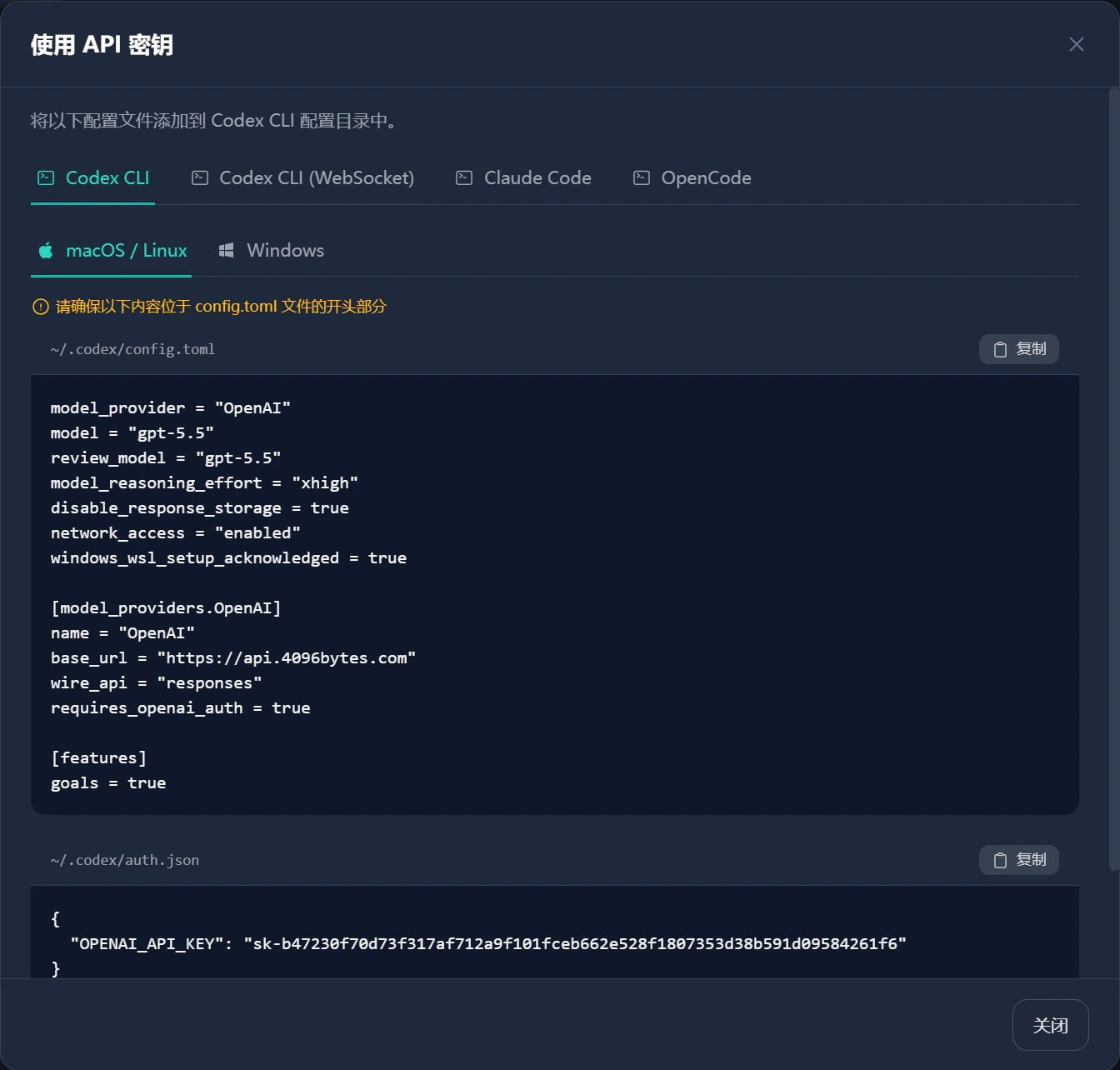
Nên sao chép cấu hình từ hộp thoại **Use key** trong bảng điều khiển. Hộp thoại hiển thị đường dẫn phù hợp cho hệ điều hành và tự động chèn API Key hiện tại.
## Điều kiện trước
* Bạn đã hoàn thành [Tạo tài khoản](/vi/quickstart/create-account).
* Bạn đã hoàn thành [Lấy API Key](/vi/quickstart/get-api-key).
* Codex CLI đã được cài và `codex --version` chạy được.
* Hộp thoại **Use key** đã mở cho API Key bạn muốn dùng.
API Key trong `auth.json` được lưu cục bộ dạng văn bản rõ. Không đưa `~/.codex/auth.json`, ảnh chụp hoặc đầu ra terminal vào repository hoặc cuộc trò chuyện.
## Cài đặt
Nếu chưa cài Codex CLI, xem hướng dẫn mới nhất trong [repository OpenAI Codex trên GitHub](https://github.com/openai/codex).
macOS hoặc Linux:
```bash theme={null}
curl -fsSL https://chatgpt.com/codex/install.sh | sh
```
Windows PowerShell:
```powershell theme={null}
powershell -ExecutionPolicy ByPass -c "irm https://chatgpt.com/codex/install.ps1 | iex"
```
Nếu bạn dùng npm để quản lý CLI toàn cục:
```bash theme={null}
npm install -g @openai/codex
```
Sau khi cài, mở lại terminal và kiểm tra:
```bash theme={null}
codex --version
```
## Sao chép cấu hình từ bảng điều khiển
Mở bảng điều khiển và vào **API Keys**.
Tìm key muốn dùng cho Codex, nhấn **Use key**, rồi chọn **Codex CLI**.
Chọn **macOS / Linux** hoặc **Windows**. Bảng điều khiển sẽ hiển thị đường dẫn tệp cấu hình tương ứng.
Sao chép hai đoạn `config.toml` và `auth.json`. Đặt nội dung `config.toml` ở đầu tệp để cấu hình cũ không ghi đè.
 ## macOS hoặc Linux
### Ghi `config.toml`
Mở hoặc tạo `~/.codex/config.toml`, rồi đặt khối sau ở đầu tệp.
```toml theme={null}
model_provider = "OpenAI"
model = "gpt-5.5"
review_model = "gpt-5.5"
model_reasoning_effort = "xhigh"
disable_response_storage = true
network_access = "enabled"
windows_wsl_setup_acknowledged = true
[model_providers.OpenAI]
name = "OpenAI"
base_url = "https://api.4096bytes.com"
wire_api = "responses"
requires_openai_auth = true
[features]
goals = true
```
`model` và `review_model` nên dùng tên mô hình bảng điều khiển hiển thị. Nếu bảng điều khiển hiển thị tên khác, hãy dùng giá trị đó.
### Ghi `auth.json`
Mở hoặc tạo `~/.codex/auth.json`:
```json theme={null}
{
"OPENAI_API_KEY": "YOUR_4096BYTES_API_KEY"
}
```
Thay `YOUR_4096BYTES_API_KEY` bằng API Key bạn tạo trong bảng điều khiển.
### Khởi động Codex
Lưu cả hai tệp, mở lại terminal và chạy:
```bash theme={null}
codex
```
Bạn cũng có thể thử bằng một yêu cầu rủi ro thấp:
```bash theme={null}
codex "Mô tả mục đích của thư mục hiện tại trong một câu. Không sửa tệp."
```
## Windows
### Ghi `config.toml`
Mở hoặc tạo tệp:
```text theme={null}
%USERPROFILE%\.codex\config.toml
```
Đặt khối sau ở đầu tệp.
```toml theme={null}
model_provider = "OpenAI"
model = "gpt-5.5"
review_model = "gpt-5.5"
model_reasoning_effort = "xhigh"
disable_response_storage = true
network_access = "enabled"
windows_wsl_setup_acknowledged = true
[model_providers.OpenAI]
name = "OpenAI"
base_url = "https://api.4096bytes.com"
wire_api = "responses"
requires_openai_auth = true
[features]
goals = true
```
Nếu bạn chạy Codex trong WSL, hãy cấu hình `~/.codex/config.toml` trong WSL, không chỉ trong thư mục người dùng Windows.
### Ghi `auth.json`
Mở hoặc tạo:
```text theme={null}
%USERPROFILE%\.codex\auth.json
```
Ghi:
```json theme={null}
{
"OPENAI_API_KEY": "YOUR_4096BYTES_API_KEY"
}
```
Nếu chạy Codex trong WSL, hãy ghi `~/.codex/auth.json` trong WSL.
### Khởi động Codex
Lưu cả hai tệp, mở lại PowerShell hoặc Windows Terminal và chạy:
```powershell theme={null}
codex
```
Bạn cũng có thể kiểm tra bằng:
```powershell theme={null}
codex "Mô tả mục đích của thư mục hiện tại trong một câu. Không sửa tệp."
```
## Giải thích trường
| Trường | Ý nghĩa |
| ---------------------- | ----------------------------------------------------------------------------------------------- |
| `model_provider` | Chỉ định Provider Codex sử dụng. Ở đây dùng `OpenAI`, phải khớp với `[model_providers.OpenAI]`. |
| `model` | Tên mô hình mặc định. Sao chép từ bảng điều khiển. |
| `review_model` | Mô hình dùng cho Codex Review. Thường giống `model`. |
| `base_url` | Địa chỉ API của 4096bytes. Dùng `https://api.4096bytes.com`. |
| `wire_api` | Dùng tuyến Responses API, đặt là `responses`. |
| `requires_openai_auth` | Cho Codex đọc `OPENAI_API_KEY` từ `auth.json`. |
| `OPENAI_API_KEY` | API Key 4096bytes được tạo trong bảng điều khiển. |
## Vấn đề thường gặp
Xác nhận cấu hình mới nằm ở đầu `config.toml`. Lưu tệp, đóng terminal rồi chạy lại `codex`.
Kiểm tra `auth.json` là JSON hợp lệ. Xác nhận API Key không thiếu ký tự, không có xuống dòng hoặc khoảng trắng thừa.
`model` và `review_model` phải khớp chính xác với tên mô hình trong bảng điều khiển. Không sao chép từ ảnh của người khác.
Xác nhận môi trường chạy Codex. Nếu chạy trong WSL, cần cấu hình `~/.codex/` của WSL, không phải `%USERPROFILE%\.codex\`.
Có thể giữ Provider khác, nhưng cần xác nhận `model_provider = "OpenAI"` trỏ tới khối `[model_providers.OpenAI]` của 4096bytes.
## macOS hoặc Linux
### Ghi `config.toml`
Mở hoặc tạo `~/.codex/config.toml`, rồi đặt khối sau ở đầu tệp.
```toml theme={null}
model_provider = "OpenAI"
model = "gpt-5.5"
review_model = "gpt-5.5"
model_reasoning_effort = "xhigh"
disable_response_storage = true
network_access = "enabled"
windows_wsl_setup_acknowledged = true
[model_providers.OpenAI]
name = "OpenAI"
base_url = "https://api.4096bytes.com"
wire_api = "responses"
requires_openai_auth = true
[features]
goals = true
```
`model` và `review_model` nên dùng tên mô hình bảng điều khiển hiển thị. Nếu bảng điều khiển hiển thị tên khác, hãy dùng giá trị đó.
### Ghi `auth.json`
Mở hoặc tạo `~/.codex/auth.json`:
```json theme={null}
{
"OPENAI_API_KEY": "YOUR_4096BYTES_API_KEY"
}
```
Thay `YOUR_4096BYTES_API_KEY` bằng API Key bạn tạo trong bảng điều khiển.
### Khởi động Codex
Lưu cả hai tệp, mở lại terminal và chạy:
```bash theme={null}
codex
```
Bạn cũng có thể thử bằng một yêu cầu rủi ro thấp:
```bash theme={null}
codex "Mô tả mục đích của thư mục hiện tại trong một câu. Không sửa tệp."
```
## Windows
### Ghi `config.toml`
Mở hoặc tạo tệp:
```text theme={null}
%USERPROFILE%\.codex\config.toml
```
Đặt khối sau ở đầu tệp.
```toml theme={null}
model_provider = "OpenAI"
model = "gpt-5.5"
review_model = "gpt-5.5"
model_reasoning_effort = "xhigh"
disable_response_storage = true
network_access = "enabled"
windows_wsl_setup_acknowledged = true
[model_providers.OpenAI]
name = "OpenAI"
base_url = "https://api.4096bytes.com"
wire_api = "responses"
requires_openai_auth = true
[features]
goals = true
```
Nếu bạn chạy Codex trong WSL, hãy cấu hình `~/.codex/config.toml` trong WSL, không chỉ trong thư mục người dùng Windows.
### Ghi `auth.json`
Mở hoặc tạo:
```text theme={null}
%USERPROFILE%\.codex\auth.json
```
Ghi:
```json theme={null}
{
"OPENAI_API_KEY": "YOUR_4096BYTES_API_KEY"
}
```
Nếu chạy Codex trong WSL, hãy ghi `~/.codex/auth.json` trong WSL.
### Khởi động Codex
Lưu cả hai tệp, mở lại PowerShell hoặc Windows Terminal và chạy:
```powershell theme={null}
codex
```
Bạn cũng có thể kiểm tra bằng:
```powershell theme={null}
codex "Mô tả mục đích của thư mục hiện tại trong một câu. Không sửa tệp."
```
## Giải thích trường
| Trường | Ý nghĩa |
| ---------------------- | ----------------------------------------------------------------------------------------------- |
| `model_provider` | Chỉ định Provider Codex sử dụng. Ở đây dùng `OpenAI`, phải khớp với `[model_providers.OpenAI]`. |
| `model` | Tên mô hình mặc định. Sao chép từ bảng điều khiển. |
| `review_model` | Mô hình dùng cho Codex Review. Thường giống `model`. |
| `base_url` | Địa chỉ API của 4096bytes. Dùng `https://api.4096bytes.com`. |
| `wire_api` | Dùng tuyến Responses API, đặt là `responses`. |
| `requires_openai_auth` | Cho Codex đọc `OPENAI_API_KEY` từ `auth.json`. |
| `OPENAI_API_KEY` | API Key 4096bytes được tạo trong bảng điều khiển. |
## Vấn đề thường gặp
Xác nhận cấu hình mới nằm ở đầu `config.toml`. Lưu tệp, đóng terminal rồi chạy lại `codex`.
Kiểm tra `auth.json` là JSON hợp lệ. Xác nhận API Key không thiếu ký tự, không có xuống dòng hoặc khoảng trắng thừa.
`model` và `review_model` phải khớp chính xác với tên mô hình trong bảng điều khiển. Không sao chép từ ảnh của người khác.
Xác nhận môi trường chạy Codex. Nếu chạy trong WSL, cần cấu hình `~/.codex/` của WSL, không phải `%USERPROFILE%\.codex\`.
Có thể giữ Provider khác, nhưng cần xác nhận `model_provider = "OpenAI"` trỏ tới khối `[model_providers.OpenAI]` của 4096bytes.