> ## Documentation Index
> Fetch the complete documentation index at: https://docs.4096bytes.com/llms.txt
> Use this file to discover all available pages before exploring further.
# Lấy API Key
> Tạo API Key để kết nối ứng dụng khách với 4096bytes
API Key là thông tin xác thực để ứng dụng khách gọi 4096bytes. Bạn cần một API Key trước khi kết nối Codex, Claude Code, Cursor, Cherry Studio hoặc công cụ quản lý ứng dụng khách khác.
Nên tạo API Key riêng cho từng ứng dụng khách hoặc thiết bị. Ví dụ, một key cho Codex, một key cho Cursor và một key cho Cherry Studio. Cách này giúp theo dõi nguồn tiêu thụ dễ hơn và chỉ cần vô hiệu hóa key bị ảnh hưởng nếu một ứng dụng bị lộ key.
API Key là thông tin xác thực của tài khoản. Nếu bị lộ, người khác có thể tiêu thụ số dư của bạn. Hãy xóa key bị lộ ngay và tạo key mới.
## Mở trang API Key
Truy cập [https://dash.4096bytes.com/login](https://dash.4096bytes.com/login) và đăng nhập tài khoản 4096bytes.
Trong menu bên trái, mở **API Keys**.
Trang này liệt kê các API Key đã tạo trong tài khoản hiện tại. Bạn có thể làm mới danh sách hoặc tạo key mới.
 Nếu đã có key cũ, không nên dùng cùng một key cho mọi công cụ. Hãy đặt tên theo mục đích, ví dụ `claude-code-mac`, `codex-work` hoặc `cursor-desktop`.
## Tạo key
Nhấn **Create key**. Bảng điều khiển sẽ mở hộp thoại. Tối thiểu bạn cần nhập **Name** và chọn **Group**. Giữ các tùy chọn khác tắt trừ khi bạn thật sự cần giới hạn.
Nếu đã có key cũ, không nên dùng cùng một key cho mọi công cụ. Hãy đặt tên theo mục đích, ví dụ `claude-code-mac`, `codex-work` hoặc `cursor-desktop`.
## Tạo key
Nhấn **Create key**. Bảng điều khiển sẽ mở hộp thoại. Tối thiểu bạn cần nhập **Name** và chọn **Group**. Giữ các tùy chọn khác tắt trừ khi bạn thật sự cần giới hạn.
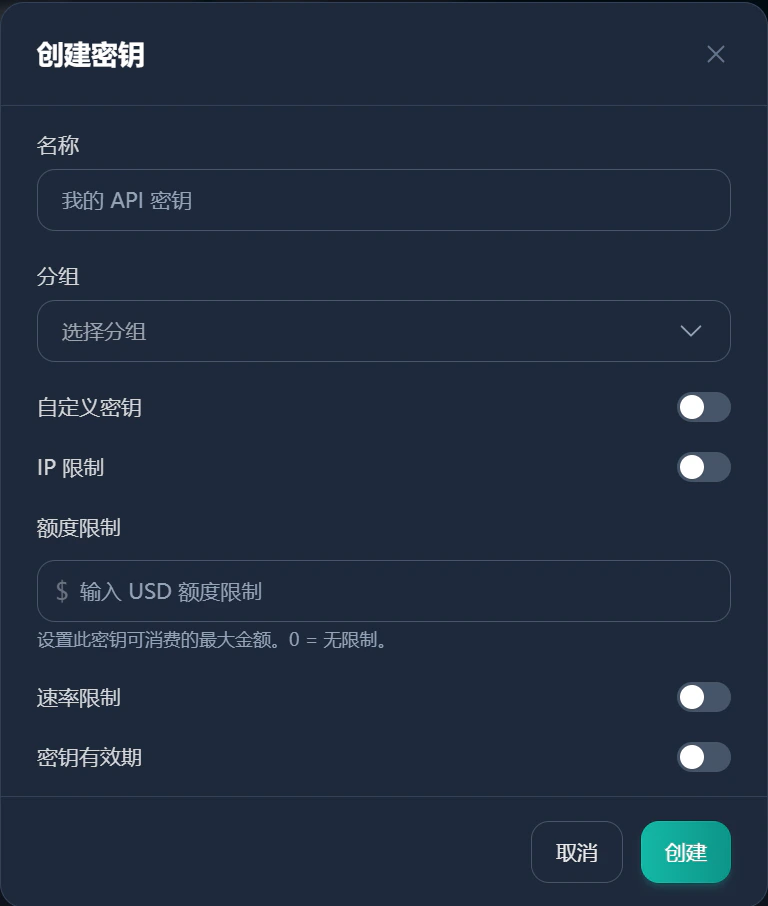 Dùng tên dễ hiểu như `macbook-codex`, `cursor-work` hoặc `cherry-studio-home`.
Chọn tuyến mô hình, gói hoặc nhóm mà key này sẽ sử dụng. Hệ số, mô hình khả dụng và quy tắc hạn mức có thể khác nhau theo nhóm. Hãy dùng giá trị bảng điều khiển hiển thị.
Không bật **Custom key** trừ khi bạn có lý do cụ thể để cố định chuỗi key. Key tự động tạo thường an toàn hơn.
Dùng **IP restriction** cho máy chủ hoặc IP đầu ra cố định. Máy tính cá nhân, mạng di động hoặc thiết bị thường đổi mạng thường không nên bật.
**Quota limit** kiểm soát số tiền USD tối đa key này có thể tiêu thụ. `0` nghĩa là không giới hạn. Với dự án tạm thời, thành viên nhóm hoặc thiết bị ít dùng, nên đặt hạn mức nhỏ.
Chỉ bật **Rate limit** khi cần giảm song song hoặc ngăn ứng dụng khách tiêu thụ bất thường.
Dùng **Key validity period** cho key thử nghiệm tạm thời. Công cụ dùng lâu dài trên máy cá nhân có thể giữ hiệu lực lâu hơn.
Nhấn **Create**. Sao chép API Key ngay và lưu ở nơi an toàn.
API Key thường chỉ hiển thị đầy đủ một lần. Nếu quên lưu, hãy xóa key cũ và tạo key mới.
## Gợi ý đặt tên
| Tình huống | Tên ví dụ |
| ------------- | -------------------- |
| Codex CLI | `codex-macbook` |
| Claude Code | `claude-code-work` |
| Cursor | `cursor-desktop` |
| Cherry Studio | `cherry-studio-home` |
## Lưu và sử dụng key
Lưu key trong trình quản lý mật khẩu, keychain của hệ thống hoặc biến môi trường chỉ đọc được trên máy cục bộ. Không đưa key vào repository công khai, ảnh chụp màn hình, cuộc trò chuyện hoặc tài liệu chia sẻ.
Với Claude Code, kiểm tra danh sách API Key xem có hành động **Use key** hay không. Bảng điều khiển có thể hiển thị biến môi trường hoặc đoạn cấu hình tương ứng.
Với công cụ hỗ trợ nhập cấu hình, kiểm tra xem bảng điều khiển có cung cấp nhập một lần hay không. Tên và khả năng phụ thuộc vào trang hiện tại.
## Kiểm tra key có hoạt động không
Sau khi tạo key, ưu tiên dùng chức năng kiểm tra kết nối của ứng dụng khách. Bạn cũng có thể kiểm tra endpoint danh sách mô hình tương thích OpenAI.
### macOS hoặc Linux
```bash theme={null}
curl "https://api.4096bytes.com/v1/models" \
-H "Authorization: Bearer YOUR_4096BYTES_API_KEY"
```
### Windows PowerShell
```powershell theme={null}
Invoke-RestMethod `
-Uri "https://api.4096bytes.com/v1/models" `
-Headers @{ Authorization = "Bearer YOUR_4096BYTES_API_KEY" }
```
Thay `YOUR_4096BYTES_API_KEY` bằng API Key bạn vừa tạo.
Nếu phản hồi trả về danh sách mô hình, API Key và Base URL về cơ bản hoạt động.
Nếu kiểm tra thất bại, hãy xem các mục sau.
| Mục kiểm tra | Nội dung |
| ----------------------- | -------------------------------------------------------------------------- |
| Key có đầy đủ không | Không thiếu ký tự, không có khoảng trắng hoặc xuống dòng thừa. |
| Nhóm có dùng được không | Nhóm của key phải được bật và chứa mô hình bạn gọi. |
| Số dư hoặc hạn mức | Số dư tài khoản, hạn mức gói và hạn mức key đều có thể ảnh hưởng yêu cầu. |
| Base URL đúng không | Sao chép Base URL hiển thị trong bảng điều khiển. Không tự đoán đường dẫn. |
## Bảo trì
Định kỳ dọn các key không dùng. Key lâu không dùng, không rõ mục đích hoặc nghi ngờ bị lộ nên được vô hiệu hóa hoặc xóa.
Sau khi xóa key, ứng dụng khách đang dùng key đó sẽ mất hiệu lực ngay. Bạn cần tạo key mới và cập nhật cấu hình ứng dụng.
## Bước tiếp theo
Chọn ứng dụng khách: [CC Switch](/vi/clients/cc-switch), [Codex](/vi/clients/codex), [Claude Code](/vi/clients/claude-code), [Cursor](/vi/clients/cursor) hoặc [Cherry Studio](/vi/clients/cherry-studio).
Dùng tên dễ hiểu như `macbook-codex`, `cursor-work` hoặc `cherry-studio-home`.
Chọn tuyến mô hình, gói hoặc nhóm mà key này sẽ sử dụng. Hệ số, mô hình khả dụng và quy tắc hạn mức có thể khác nhau theo nhóm. Hãy dùng giá trị bảng điều khiển hiển thị.
Không bật **Custom key** trừ khi bạn có lý do cụ thể để cố định chuỗi key. Key tự động tạo thường an toàn hơn.
Dùng **IP restriction** cho máy chủ hoặc IP đầu ra cố định. Máy tính cá nhân, mạng di động hoặc thiết bị thường đổi mạng thường không nên bật.
**Quota limit** kiểm soát số tiền USD tối đa key này có thể tiêu thụ. `0` nghĩa là không giới hạn. Với dự án tạm thời, thành viên nhóm hoặc thiết bị ít dùng, nên đặt hạn mức nhỏ.
Chỉ bật **Rate limit** khi cần giảm song song hoặc ngăn ứng dụng khách tiêu thụ bất thường.
Dùng **Key validity period** cho key thử nghiệm tạm thời. Công cụ dùng lâu dài trên máy cá nhân có thể giữ hiệu lực lâu hơn.
Nhấn **Create**. Sao chép API Key ngay và lưu ở nơi an toàn.
API Key thường chỉ hiển thị đầy đủ một lần. Nếu quên lưu, hãy xóa key cũ và tạo key mới.
## Gợi ý đặt tên
| Tình huống | Tên ví dụ |
| ------------- | -------------------- |
| Codex CLI | `codex-macbook` |
| Claude Code | `claude-code-work` |
| Cursor | `cursor-desktop` |
| Cherry Studio | `cherry-studio-home` |
## Lưu và sử dụng key
Lưu key trong trình quản lý mật khẩu, keychain của hệ thống hoặc biến môi trường chỉ đọc được trên máy cục bộ. Không đưa key vào repository công khai, ảnh chụp màn hình, cuộc trò chuyện hoặc tài liệu chia sẻ.
Với Claude Code, kiểm tra danh sách API Key xem có hành động **Use key** hay không. Bảng điều khiển có thể hiển thị biến môi trường hoặc đoạn cấu hình tương ứng.
Với công cụ hỗ trợ nhập cấu hình, kiểm tra xem bảng điều khiển có cung cấp nhập một lần hay không. Tên và khả năng phụ thuộc vào trang hiện tại.
## Kiểm tra key có hoạt động không
Sau khi tạo key, ưu tiên dùng chức năng kiểm tra kết nối của ứng dụng khách. Bạn cũng có thể kiểm tra endpoint danh sách mô hình tương thích OpenAI.
### macOS hoặc Linux
```bash theme={null}
curl "https://api.4096bytes.com/v1/models" \
-H "Authorization: Bearer YOUR_4096BYTES_API_KEY"
```
### Windows PowerShell
```powershell theme={null}
Invoke-RestMethod `
-Uri "https://api.4096bytes.com/v1/models" `
-Headers @{ Authorization = "Bearer YOUR_4096BYTES_API_KEY" }
```
Thay `YOUR_4096BYTES_API_KEY` bằng API Key bạn vừa tạo.
Nếu phản hồi trả về danh sách mô hình, API Key và Base URL về cơ bản hoạt động.
Nếu kiểm tra thất bại, hãy xem các mục sau.
| Mục kiểm tra | Nội dung |
| ----------------------- | -------------------------------------------------------------------------- |
| Key có đầy đủ không | Không thiếu ký tự, không có khoảng trắng hoặc xuống dòng thừa. |
| Nhóm có dùng được không | Nhóm của key phải được bật và chứa mô hình bạn gọi. |
| Số dư hoặc hạn mức | Số dư tài khoản, hạn mức gói và hạn mức key đều có thể ảnh hưởng yêu cầu. |
| Base URL đúng không | Sao chép Base URL hiển thị trong bảng điều khiển. Không tự đoán đường dẫn. |
## Bảo trì
Định kỳ dọn các key không dùng. Key lâu không dùng, không rõ mục đích hoặc nghi ngờ bị lộ nên được vô hiệu hóa hoặc xóa.
Sau khi xóa key, ứng dụng khách đang dùng key đó sẽ mất hiệu lực ngay. Bạn cần tạo key mới và cập nhật cấu hình ứng dụng.
## Bước tiếp theo
Chọn ứng dụng khách: [CC Switch](/vi/clients/cc-switch), [Codex](/vi/clients/codex), [Claude Code](/vi/clients/claude-code), [Cursor](/vi/clients/cursor) hoặc [Cherry Studio](/vi/clients/cherry-studio).