

config.toml và auth.json do bảng điều khiển tạo vào thư mục cấu hình Codex.
Nên sao chép cấu hình từ hộp thoại Use key trong bảng điều khiển. Hộp thoại hiển thị đường dẫn phù hợp cho hệ điều hành và tự động chèn API Key hiện tại.
Điều kiện trước
- Bạn đã hoàn thành Tạo tài khoản.
- Bạn đã hoàn thành Lấy API Key.
- Codex CLI đã được cài và
codex --versionchạy được. - Hộp thoại Use key đã mở cho API Key bạn muốn dùng.
Cài đặt
Nếu chưa cài Codex CLI, xem hướng dẫn mới nhất trong repository OpenAI Codex trên GitHub. macOS hoặc Linux:Sao chép cấu hình từ bảng điều khiển
1
Mở API Keys
Mở bảng điều khiển và vào API Keys.
2
Chọn Codex CLI
Tìm key muốn dùng cho Codex, nhấn Use key, rồi chọn Codex CLI.
3
Chọn hệ điều hành
Chọn macOS / Linux hoặc Windows. Bảng điều khiển sẽ hiển thị đường dẫn tệp cấu hình tương ứng.
4
Sao chép cấu hình
Sao chép hai đoạn
config.toml và auth.json. Đặt nội dung config.toml ở đầu tệp để cấu hình cũ không ghi đè.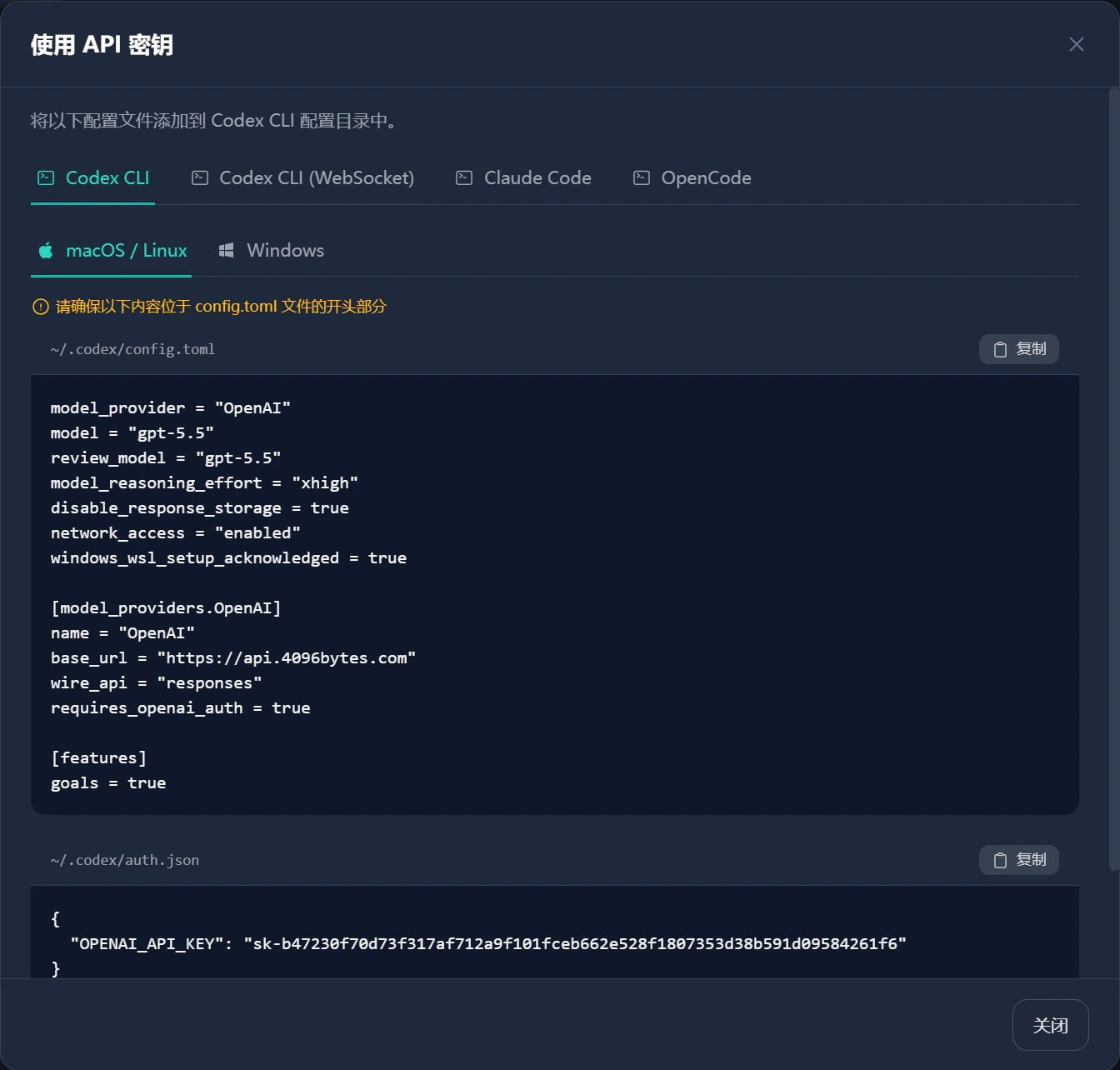
macOS hoặc Linux
Ghi config.toml
Mở hoặc tạo ~/.codex/config.toml, rồi đặt khối sau ở đầu tệp.
model và review_model nên dùng tên mô hình bảng điều khiển hiển thị. Nếu bảng điều khiển hiển thị tên khác, hãy dùng giá trị đó.
Ghi auth.json
Mở hoặc tạo ~/.codex/auth.json:
YOUR_4096BYTES_API_KEY bằng API Key bạn tạo trong bảng điều khiển.
Khởi động Codex
Lưu cả hai tệp, mở lại terminal và chạy:Windows
Ghi config.toml
Mở hoặc tạo tệp:
~/.codex/config.toml trong WSL, không chỉ trong thư mục người dùng Windows.
Ghi auth.json
Mở hoặc tạo:
~/.codex/auth.json trong WSL.
Khởi động Codex
Lưu cả hai tệp, mở lại PowerShell hoặc Windows Terminal và chạy:Giải thích trường
Vấn đề thường gặp
Codex vẫn dùng mô hình hoặc địa chỉ cũ
Codex vẫn dùng mô hình hoặc địa chỉ cũ
Xác nhận cấu hình mới nằm ở đầu
config.toml. Lưu tệp, đóng terminal rồi chạy lại codex.Codex báo lỗi xác thực
Codex báo lỗi xác thực
Kiểm tra
auth.json là JSON hợp lệ. Xác nhận API Key không thiếu ký tự, không có xuống dòng hoặc khoảng trắng thừa.Codex không tìm thấy mô hình
Codex không tìm thấy mô hình
model và review_model phải khớp chính xác với tên mô hình trong bảng điều khiển. Không sao chép từ ảnh của người khác.Cấu hình Windows không có hiệu lực
Cấu hình Windows không có hiệu lực
Xác nhận môi trường chạy Codex. Nếu chạy trong WSL, cần cấu hình
~/.codex/ của WSL, không phải %USERPROFILE%\.codex\.Tệp cấu hình đã có Provider khác
Tệp cấu hình đã có Provider khác
Có thể giữ Provider khác, nhưng cần xác nhận
model_provider = "OpenAI" trỏ tới khối [model_providers.OpenAI] của 4096bytes.