

Instalar
CC Switch é open source no GitHub:farion1231/cc-switch.
1
Abrir Releases
Abra a página
farion1231/cc-switch Releases e veja a versão mais recente.2
Baixar o pacote correto
Escolha o pacote do seu sistema:
- macOS:
.dmg - Windows:
.msi - Linux:
.AppImageou.deb.
3
Instalar e abrir uma vez
Conclua a instalação. Abra o CC Switch pelo menos uma vez para que o navegador consiga acioná-lo durante a importação.
Importação com um clique
Prefira a importação com um clique quando disponível. Ela grava o Provider no CC Switch local sem copiar cada campo manualmente.1
Confirmar que o CC Switch está instalado
Verifique se o CC Switch está instalado e já foi aberto pelo menos uma vez.
2
Abrir API Keys
Abra o painel e encontre, na página API Keys, a chave que deseja importar.
3
Clicar em Import to CCS
Clique em Import to CCS na linha da chave. Se o sistema perguntar se pode abrir o CC Switch, permita.
4
Confirmar a importação
Revise as informações do Provider no CC Switch e confirme a importação.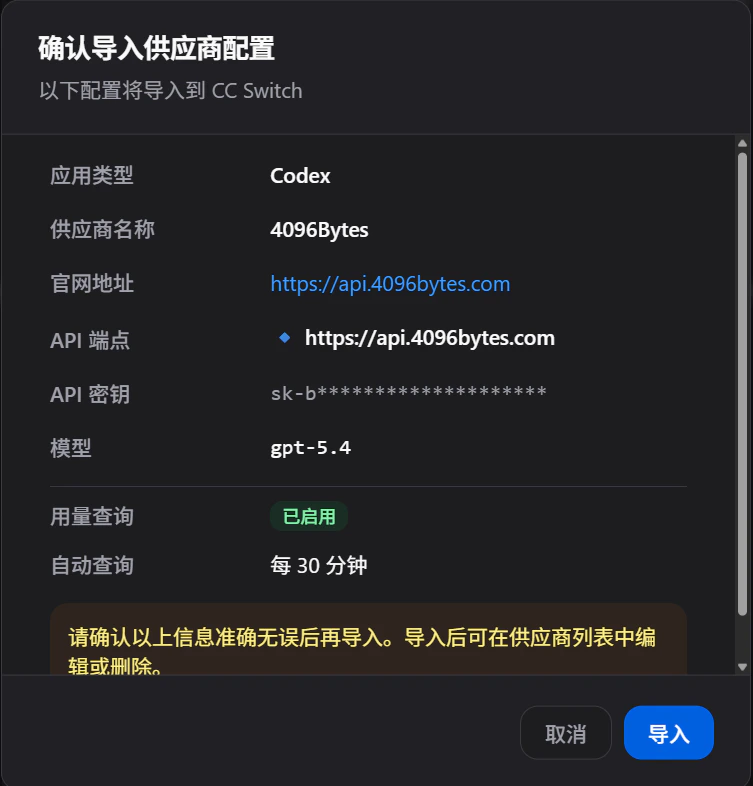
Adicionar Provider manualmente
Se a importação com um clique não estiver disponível, adicione o Provider 4096bytes manualmente no CC Switch.Verificar
Depois da importação ou configuração manual, alterne para o Provider 4096bytes no CC Switch e faça um teste de baixo risco.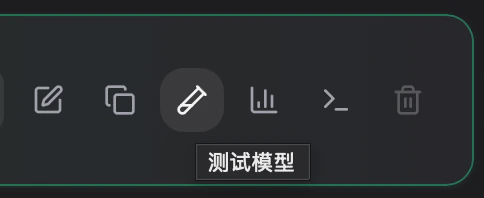
Diagnóstico
- Se o navegador não abrir o CC Switch, confirme que ele está instalado e já foi iniciado uma vez.
- Se a autenticação falhar depois da importação, crie uma nova API Key e importe novamente.
- Se um cliente CLI não usar o novo Provider, confirme que ele é gerenciado pelo CC Switch e reinicie o terminal após a troca.