

config.toml e o auth.json gerados pelo painel no diretório de configuração do Codex.
Prefira copiar a configuração pela janela Use key do painel. Ela mostra o caminho correto para o seu sistema e inclui a API Key atual automaticamente.
Pré-requisitos
- Você concluiu Criar conta.
- Você concluiu Obter API Key.
- O Codex CLI está instalado e
codex --versionfunciona. - A janela Use key está aberta para a API Key que você quer usar.
Instalar
Se o Codex CLI não estiver instalado, consulte as instruções mais recentes no repositório OpenAI Codex no GitHub. macOS ou Linux:Copiar configuração do painel
1
Abrir API Keys
Abra o painel e vá para API Keys.
2
Escolher Codex CLI
Encontre a chave que será usada no Codex, clique em Use key e escolha Codex CLI.
3
Escolher o sistema
Selecione macOS / Linux ou Windows. O painel mostra os caminhos dos arquivos de configuração.
4
Copiar configuração
Copie os trechos de
config.toml e auth.json. Coloque config.toml no início do arquivo para evitar que configurações antigas sobrescrevam a nova.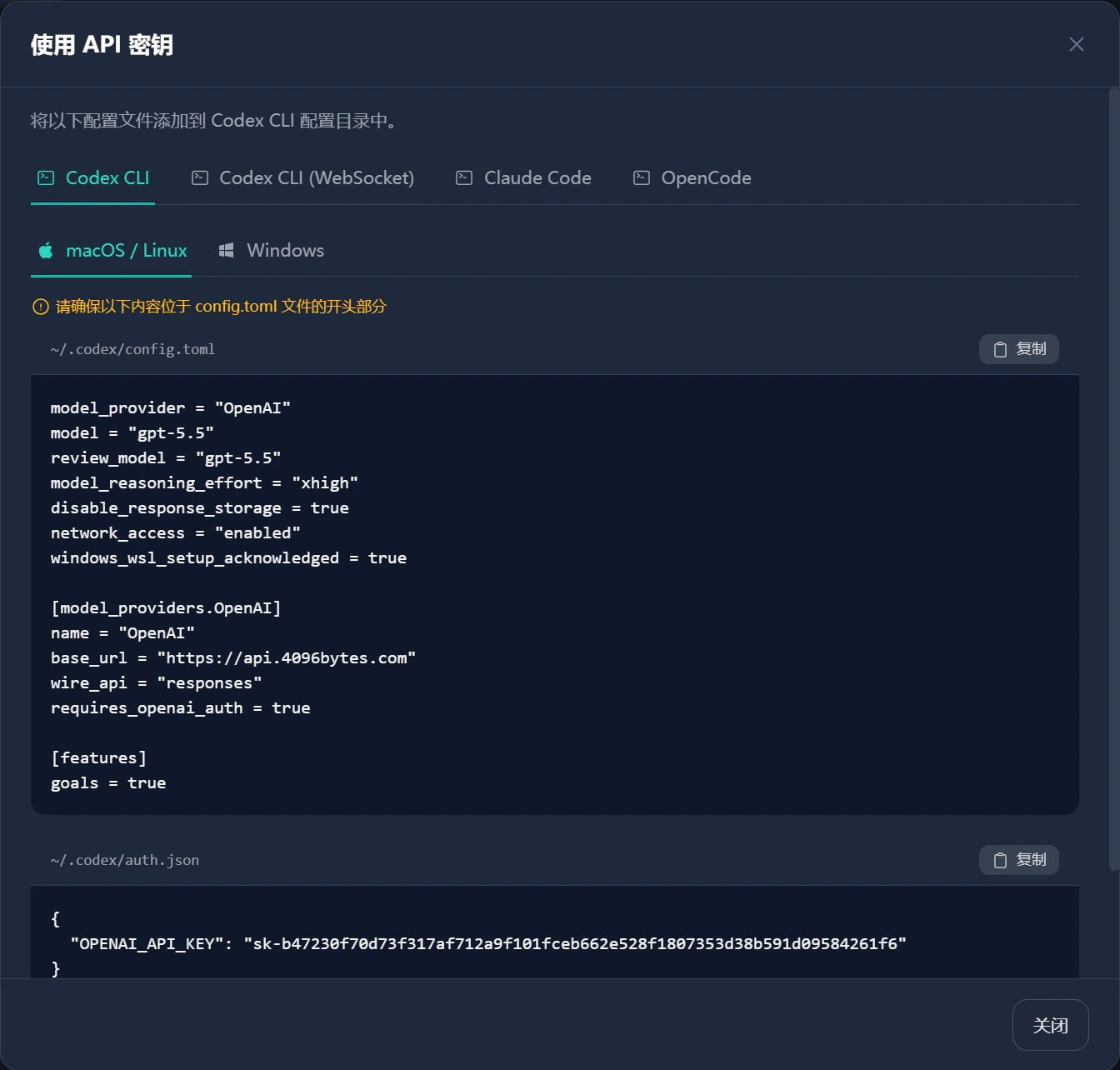
macOS ou Linux
Gravar config.toml
Abra ou crie ~/.codex/config.toml e coloque este bloco no início.
model e review_model exibidos no painel. Se o painel mostrar outro nome de modelo, use esse valor.
Gravar auth.json
Abra ou crie ~/.codex/auth.json:
YOUR_4096BYTES_API_KEY pela API Key criada no painel.
Iniciar Codex
Salve os dois arquivos, reabra o terminal e execute:Windows
Gravar config.toml
Abra ou crie:
~/.codex/config.toml dentro do WSL, não no diretório de usuário do Windows.
Gravar auth.json
Abra ou crie:
~/.codex/auth.json dentro do WSL.
Iniciar Codex
Salve os dois arquivos, reabra o PowerShell ou Windows Terminal e execute:Campos
Problemas comuns
Codex ainda usa o modelo ou endereço antigo
Codex ainda usa o modelo ou endereço antigo
Coloque a nova configuração no início de
config.toml. Salve, feche o terminal e execute codex novamente.Codex mostra falha de autenticação
Codex mostra falha de autenticação
Verifique se
auth.json é JSON válido. Confirme que a API Key não tem caracteres faltando, quebras de linha ou espaços extras.Codex não encontra o modelo
Codex não encontra o modelo
model e review_model devem corresponder exatamente ao nome exibido no painel. Não copie nomes de capturas de outros usuários.Configuração no Windows não entra em vigor
Configuração no Windows não entra em vigor
Confirme onde o Codex está rodando. Se ele roda no WSL, configure
~/.codex/ do WSL, não %USERPROFILE%\.codex\.O arquivo já tem outros Providers
O arquivo já tem outros Providers
Você pode mantê-los, mas confirme que
model_provider = "OpenAI" aponta para o bloco [model_providers.OpenAI] do 4096bytes.