跳转到主要内容
Claude Code 读取的是 Anthropic 相关配置。接入 4096bytes 时,不要把 OpenAI 兼容接口地址直接填进去,也不要手动拼接 /v1/messages。请使用控制台中面向 Claude Code 的配置。
推荐优先用 CC Switch 管理 Claude Code 的 Provider。这样可以在 4096bytes、官方 Claude 或其他 Provider 之间切换,减少手动改环境变量的出错概率。

准备工作

  • 已完成 创建账号
  • 已完成 获取 API Key
  • 已安装 Claude Code,并确认 claude 命令可以启动。
  • 已从控制台复制 Claude Code 对应的配置。
如果你同时使用 Claude 官方订阅和 4096bytes API Key,建议把两套配置放在不同终端配置或 CC Switch Profile 中,避免环境变量互相覆盖。

安装客户端

如果你还没有安装 Claude Code,请先参考 Claude Code 官方安装文档 macOS、Linux 或 WSL 可以使用官方安装脚本:
curl -fsSL https://claude.ai/install.sh | bash
Windows 也可以通过 WinGet 安装:
winget install Anthropic.ClaudeCode
如果你已经在使用 npm 管理全局 CLI,也可以安装 npm 包:
npm install -g @anthropic-ai/claude-code
安装完成后,重新打开终端并确认命令可用:
claude --version

从控制台复制配置

1

进入 API 密钥页面

打开控制台,进入 API 密钥 页面。
2

找到要使用的 Key

建议为 Claude Code 单独创建一个 Key,例如 claude-code-workclaude-code-mac
3

打开使用密钥

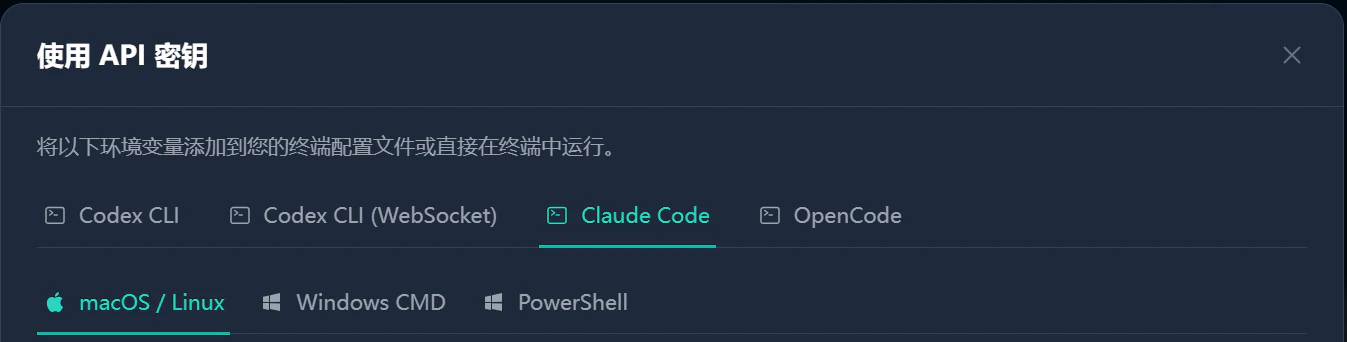
在目标 Key 所在行点击 使用密钥。如果控制台提供客户端选项,请选择 Claude Code
4

选择你的系统

按你的系统选择 macOS / LinuxWindows PowerShellWindows CMD,然后复制控制台给出的命令。
复制配置 控制台展示的配置会自动带入当前 API Key。文档中的示例使用 YOUR_4096BYTES_API_KEY 作为占位值。

临时环境变量方式

如果你只是临时测试,可以先在当前终端设置环境变量。关闭终端后,这些配置会失效。

macOS 或 Linux

export ANTHROPIC_BASE_URL="https://api.4096bytes.com"
export ANTHROPIC_AUTH_TOKEN="YOUR_4096BYTES_API_KEY"
export CLAUDE_CODE_DISABLE_NONESSENTIAL_TRAFFIC=1
claude
如果你的 Claude Code 版本要求使用 ANTHROPIC_API_KEY,请按控制台提示改成下面这种形式。
export ANTHROPIC_BASE_URL="https://api.4096bytes.com"
export ANTHROPIC_API_KEY="YOUR_4096BYTES_API_KEY"
export CLAUDE_CODE_DISABLE_NONESSENTIAL_TRAFFIC=1
claude
ANTHROPIC_AUTH_TOKENANTHROPIC_API_KEY 不要同时配置。优先使用控制台 使用密钥 弹窗给出的变量名。

Windows PowerShell

$env:ANTHROPIC_BASE_URL = "https://api.4096bytes.com"
$env:ANTHROPIC_AUTH_TOKEN = "YOUR_4096BYTES_API_KEY"
$env:CLAUDE_CODE_DISABLE_NONESSENTIAL_TRAFFIC = "1"
claude
如果控制台给出的变量名是 ANTHROPIC_API_KEY,请把第二行改为:
$env:ANTHROPIC_API_KEY = "YOUR_4096BYTES_API_KEY"

Windows CMD

set ANTHROPIC_BASE_URL=https://api.4096bytes.com
set ANTHROPIC_AUTH_TOKEN=YOUR_4096BYTES_API_KEY
set CLAUDE_CODE_DISABLE_NONESSENTIAL_TRAFFIC=1
claude
如果控制台给出的变量名是 ANTHROPIC_API_KEY,请把第二行改为:
set ANTHROPIC_API_KEY=YOUR_4096BYTES_API_KEY

写入 Claude Code 配置

如果你希望长期使用,可以把环境变量写入 Claude Code 配置文件。
{
  "env": {
    "ANTHROPIC_BASE_URL": "https://api.4096bytes.com",
    "ANTHROPIC_AUTH_TOKEN": "YOUR_4096BYTES_API_KEY",
    "CLAUDE_CODE_DISABLE_NONESSENTIAL_TRAFFIC": "1",
    "CLAUDE_CODE_ATTRIBUTION_HEADER": "0"
  }
}
常见路径是 ~/.claude/settings.json。保存后重新启动 Claude Code,让新配置生效。
不要把 API Key 写入项目仓库中的 .env、README、截图或共享文档。Claude Code 会读取当前终端环境,配置完成后也要避免在日志和截图中暴露 Key。

写入 Shell 配置

如果你更习惯通过 Shell 管理环境变量,可以把配置写入 ~/.zshrc~/.bashrc
export ANTHROPIC_BASE_URL="https://api.4096bytes.com"
export ANTHROPIC_AUTH_TOKEN="YOUR_4096BYTES_API_KEY"
export CLAUDE_CODE_DISABLE_NONESSENTIAL_TRAFFIC=1
保存后执行:
source ~/.zshrc
如果你使用的是 Bash,请改为:
source ~/.bashrc
然后重新运行:
claude

指定模型

如果 Claude Code 需要显式指定模型,请使用控制台中 Claude Code 或 Claude 兼容接入方式对应的模型名。
claude --model PASTE_MODEL_NAME_FROM_DASHBOARD
模型名必须和控制台显示完全一致。不要使用其他客户端页面、旧截图或其他用户配置里的模型名。

注意事项

  • Base URL 使用控制台给出的根地址,例如 https://api.4096bytes.com。不要自行拼接 /v1/messages
  • 切换 Provider 后,重新打开终端或确认环境变量已经更新。
  • 如果使用 CC Switch,确认当前 Profile 已切换到 4096bytes。
  • 如果在 VS Code 终端里运行 Claude Code,修改环境变量后需要重新打开 VS Code。

常见排查

问题处理方式
认证失败确认 API Key 完整,并且 ANTHROPIC_AUTH_TOKENANTHROPIC_API_KEY 只启用一种。
地址错误Base URL 使用控制台展示的根地址,不要拼接完整接口路径。
仍然走官方服务重新打开终端,检查是否还存在旧的 Claude 官方环境变量。
模型不可用换用控制台可用的 Claude Code 或 Claude 兼容模型名。
VS Code 中不生效关闭并重新打开 VS Code,确认终端读取到新的环境变量。