

进入 API 密钥页面
1
登录控制台
访问 https://dash.4096bytes.com/login,并登录你的 4096bytes 账号。
2
打开 API 密钥
在左侧菜单进入 API 密钥 页面。
3
查看现有 Key
页面会显示当前账号下已经创建的 API Key。你可以刷新列表,也可以创建新的 Key。

claude-code-mac、codex-work、cursor-desktop。
创建密钥
点击 创建密钥 后,控制台会打开创建弹窗。最少需要填写 名称 并选择 分组。其他开关默认可以保持关闭,等你有明确限制需求时再开启。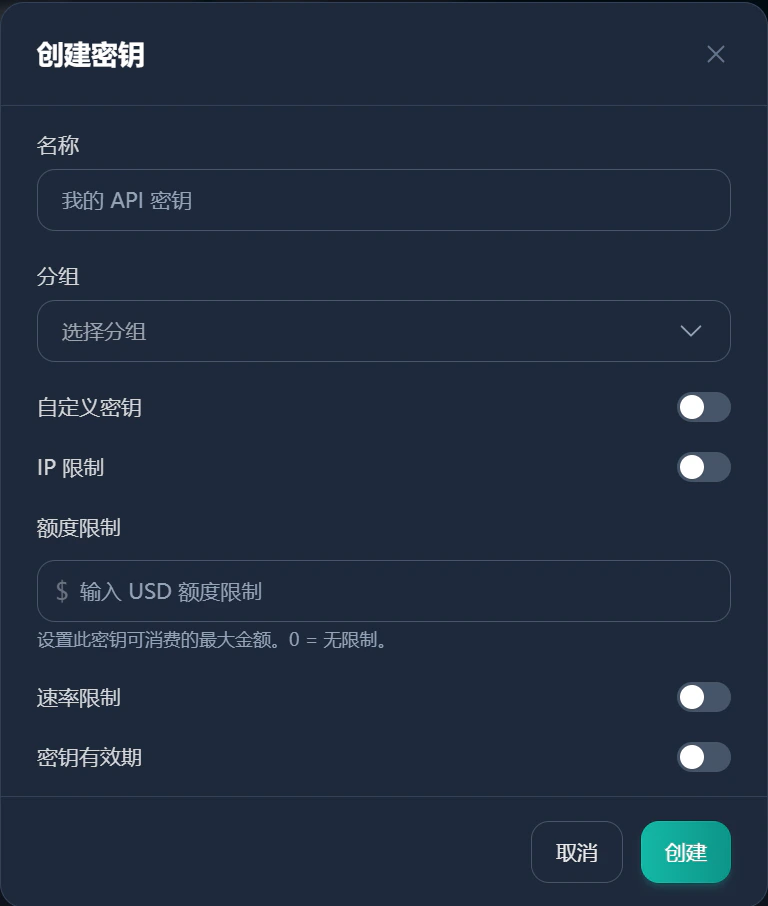
1
填写名称
在 名称 中填写一个能看懂用途的名字,例如
macbook-codex、cursor-work、cherry-studio-home。2
选择分组
在 分组 中选择这个 Key 要使用的模型线路、套餐或分组。不同分组的倍率、可用模型和额度规则可能不同,请以控制台展示为准。
3
保持自定义密钥关闭
自定义密钥 默认不需要开启。除非你明确知道为什么要固定 Key 字符串,否则建议使用系统自动生成的 Key。
4
按需开启 IP 限制
如果你只允许固定服务器或固定出口 IP 调用,可以开启 IP 限制。个人电脑、移动网络或经常切换网络的设备,一般不建议开启。
5
按需设置额度限制
额度限制 用于设置此密钥最多可消耗的 USD 金额。
0 表示不限制。个人测试可以先保持不限制;给临时项目、团队成员或不常用设备时,建议设置较小额度。6
按需设置速率限制
速率限制 用于限制请求频率或并发。只有在你需要防止某个工具异常消耗时,再开启这个选项。
7
按需设置有效期
密钥有效期 用于控制 Key 什么时候失效。临时测试 Key 建议设置过期时间;长期使用的本机工具可以保持长期有效。
8
创建并复制
确认后点击 创建。创建成功后立即复制 API Key,并保存到安全位置。
命名建议
保存和使用
创建成功后,请把 Key 存到密码管理器、系统钥匙串,或只在本机可读的环境变量中。不要把 Key 写进公开仓库、截图、聊天记录或共享文档。 如果你要接入 Claude Code,可以在 API 密钥列表中查看是否有 使用密钥 入口。控制台可能会展示对应的环境变量或配置片段。 如果你使用支持导入的管理工具,可以查看控制台是否提供一键导入入口。具体名称和可用能力以控制台当前页面为准。测试 Key 是否可用
创建后,优先用对应客户端的连接测试功能验证。也可以用 OpenAI 兼容接口测试当前 Key 是否能访问模型列表。macOS 或 Linux
在终端中运行下面的命令。Windows PowerShell
在 PowerShell 中运行下面的命令。YOUR_4096BYTES_API_KEY 替换为你刚创建的 API Key。
如果返回模型列表,说明 API Key 和 Base URL 基本可用。
如果测试失败,先检查下面几项。