

config.toml 和 auth.json 写入 Codex 配置目录。
推荐从控制台的 使用密钥 弹窗复制配置。弹窗会按系统给出对应文件路径,并自动带入当前 API Key。
准备工作
- 已完成 创建账号。
- 已完成 获取 API Key。
- 已安装 Codex CLI,并确认
codex --version可以正常运行。 - 已从控制台打开目标 API Key 的 使用密钥 弹窗。
安装客户端
如果你还没有安装 Codex CLI,请先参考 OpenAI Codex GitHub 仓库 的最新说明。 macOS 或 Linux 可以使用官方安装脚本:从控制台复制配置
1
进入 API 密钥页面
打开控制台,进入 API 密钥 页面。
2
选择 Codex CLI
找到要给 Codex 使用的 Key,点击 使用密钥,然后选择 Codex CLI。
3
选择系统
按你的电脑选择 macOS / Linux 或 Windows。控制台会显示对应配置文件路径。
4
复制配置
复制
config.toml 和 auth.json 两段内容。config.toml 需要放在文件开头,避免被旧配置覆盖。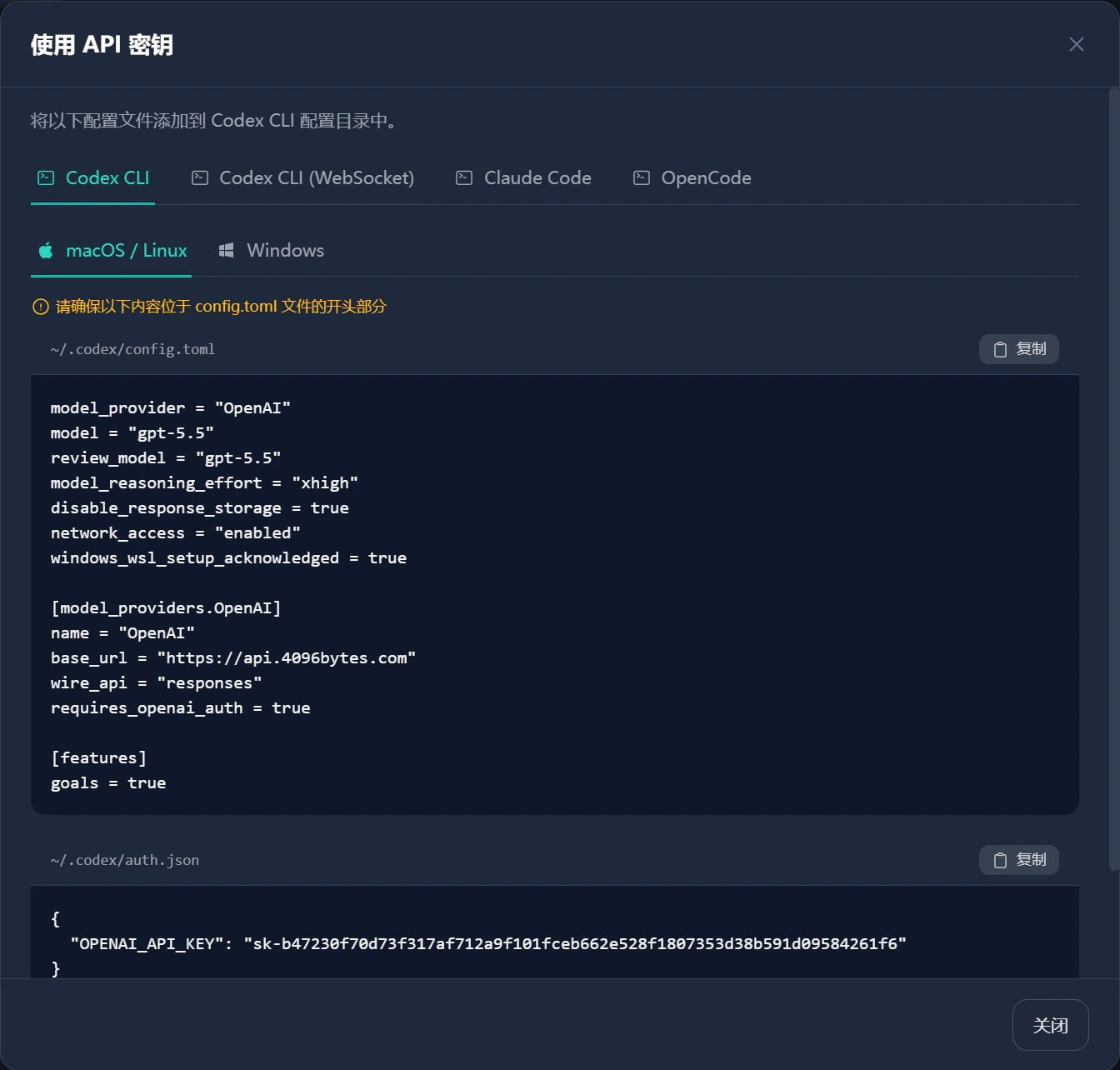
macOS 或 Linux
写入 config.toml
打开或创建 ~/.codex/config.toml,把下面内容放到文件开头。
model 和 review_model 请使用控制台展示的模型名。如果控制台给出的模型名不同,以控制台为准。
写入 auth.json
打开或创建 ~/.codex/auth.json,写入下面内容。
YOUR_4096BYTES_API_KEY 替换为你在控制台创建的 API Key。
启动 Codex
保存两个文件后,重新打开终端并运行:Windows
写入 config.toml
打开或创建下面这个文件:
~/.codex/config.toml,不要只改 Windows 用户目录。
写入 auth.json
打开或创建下面这个文件:
~/.codex/auth.json。
启动 Codex
保存两个文件后,重新打开 PowerShell 或 Windows Terminal,并运行:字段说明
常见问题
Codex 仍然使用旧模型或旧地址
Codex 仍然使用旧模型或旧地址
确认新的配置放在
config.toml 文件开头。保存后关闭终端,再重新运行 codex。Codex 报认证失败
Codex 报认证失败
检查
auth.json 是否是合法 JSON。确认 API Key 没有漏字符、换行或多余空格。Codex 找不到模型
Codex 找不到模型
model 和 review_model 必须使用控制台显示的模型名。不要直接复制其他用户截图里的模型名。Windows 配置后不生效
Windows 配置后不生效
确认你运行 Codex 的环境。如果在 WSL 中运行,需要配置 WSL 的
~/.codex/,不是 Windows 的 %USERPROFILE%\.codex\。配置文件里已有其他 Provider
配置文件里已有其他 Provider
可以保留其他 Provider,但要确认
model_provider = "OpenAI" 指向的是 4096bytes 这组 [model_providers.OpenAI] 配置。