

opencode.json 配置写入 OpenCode 配置文件。
推荐从控制台的 使用密钥 弹窗复制配置。弹窗会按 OpenCode 的格式带入当前 API Key、Base URL 和模型名。
准备工作
- 已完成 创建账号。
- 已完成 获取 API Key。
- 已安装 OpenCode,并确认
opencode --version可以正常运行。 - 已从控制台打开目标 API Key 的 使用密钥 弹窗。
安装客户端
如果你还没有安装 OpenCode,请先参考 OpenCode 官方文档 的最新说明。 macOS 或 Linux 可以使用官方安装脚本:从控制台复制配置
1
进入 API 密钥页面
打开控制台,进入 API 密钥 页面。
2
选择 OpenCode
找到要给 OpenCode 使用的 Key,点击 使用密钥,然后选择 OpenCode。
3
复制配置
复制控制台生成的
opencode.json 内容。示例仅用于参考,Base URL、API Key 和模型名都以控制台显示为准。4
写入配置文件
如果要全局生效,写入
~/.config/opencode/opencode.json。如果只想在当前项目生效,也可以写入项目根目录的 opencode.json。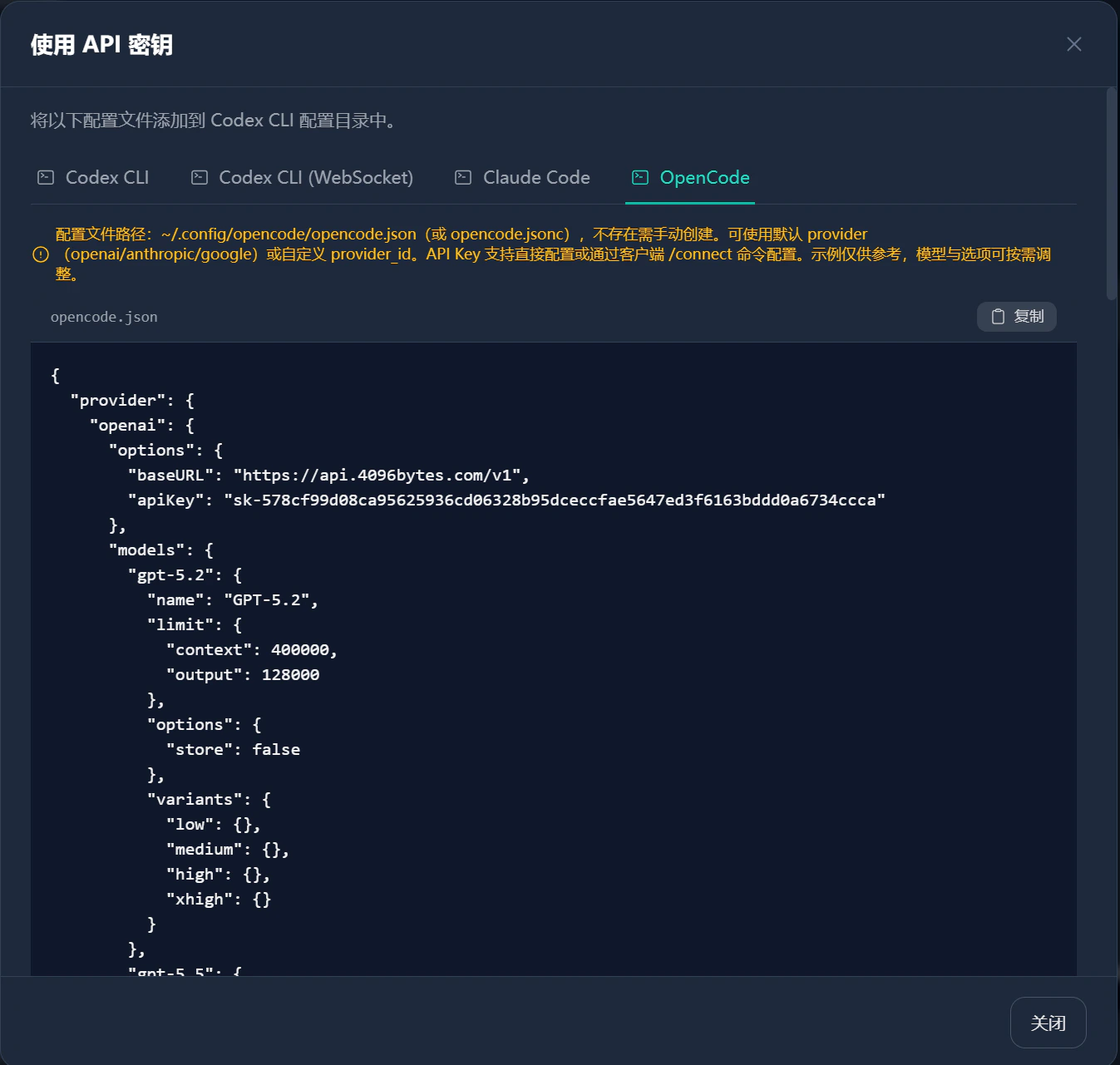
配置文件位置
如果文件不存在,请手动创建。项目配置优先级高于全局配置。
验证
保存配置后,进入一个项目目录并运行:常见问题
OpenCode 报认证失败
OpenCode 报认证失败
检查
opencode.json 是否是合法 JSON。确认 apiKey 没有漏字符、换行或多余空格。OpenCode 找不到模型
OpenCode 找不到模型
模型 ID 必须使用控制台显示的模型名。不要直接复制其他用户截图里的模型名。
配置后仍然没有生效
配置后仍然没有生效
确认你修改的是 OpenCode 实际读取的配置文件。项目根目录的
opencode.json 会覆盖全局配置里的同名字段。我可以用 /connect 配置 API Key 吗?
我可以用 /connect 配置 API Key 吗?
可以,但
/connect 只保存凭证。Provider、Base URL 和模型列表仍然建议使用控制台生成的 opencode.json。